
Les widgets Elementor qui font gagner du temps
-
Sep, lun, 2026
- 0
- 173 views
- 15 minutes Read
Optimisez votre workflow avec les bons widgets Elementor
Vous passez trop de temps à recréer les mêmes éléments sur votre site WordPress ? Un bouton personnalisé, une section de témoignages, un formulaire de contact, ou encore une galerie d’images… Et si vous pouviez les insérer en un clic ?
Chez NK Digital, nous accompagnons des centaines de clients qui perdent un temps précieux à reproduire manuellement des éléments identiques sur leurs sites. Pourtant, Elementor propose des widgets prêts à l’emploi qui permettent de gagner des heures de travail tout en améliorant la cohérence et la qualité de votre site.
Dans cet article, nous allons vous présenter les widgets Elementor les plus utiles pour accélérer votre workflow, simplifier la création de vos pages et rendre votre site plus professionnel. Vous découvrirez :
Les 15 widgets Elementor indispensables (et comment les utiliser).
Des exemples concrets pour chaque widget.
Des astuces pour maximiser leur efficacité.
Comment combiner ces widgets pour créer des pages percutantes.
Pourquoi utiliser les widgets Elementor ?
1. Gain de temps considérable
Pas besoin de coder : Les widgets Elementor vous permettent d’ajouter des fonctionnalités complexes (formulaires, sliders, galeries) sans écrire une ligne de code.
Réutilisables : Une fois configurés, vous pouvez dupliquer et réutiliser ces widgets sur toutes vos pages.
Exemple terrain :
Un client devait ajouter un même formulaire de contact sur 20 pages de son site. Sans widgets, cela lui prenait 1 heure. Avec le widget Formulaire d’Elementor, il l’a fait en 5 minutes.
2. Cohérence du design
Uniformité : Les widgets garantissent que tous vos éléments (boutons, cartes, sections) ont le même style sur l’ensemble du site.
Professionnalisme : Un design cohérent renforce la crédibilité de votre site.
Exemple terrain :
Un client avait des boutons d’appel à l’action de tailles et couleurs différentes sur ses pages. Après avoir utilisé le widget Bouton d’Elementor avec un style global, tous ses boutons sont devenus uniformes, ce qui a amélioré l’expérience utilisateur.
3. Flexibilité et personnalisation
Adaptables : Chaque widget peut être personnalisé (couleurs, polices, tailles, animations).
Combinaisons infinies : Vous pouvez mélanger les widgets pour créer des mises en page uniques.
Exemple terrain :
Un client a utilisé le widget Carrousel pour afficher ses témoignages clients, puis l’a combiné avec le widget Bouton pour ajouter un CTA « Contactez-nous ». Résultat : une section engageante et convertissante.
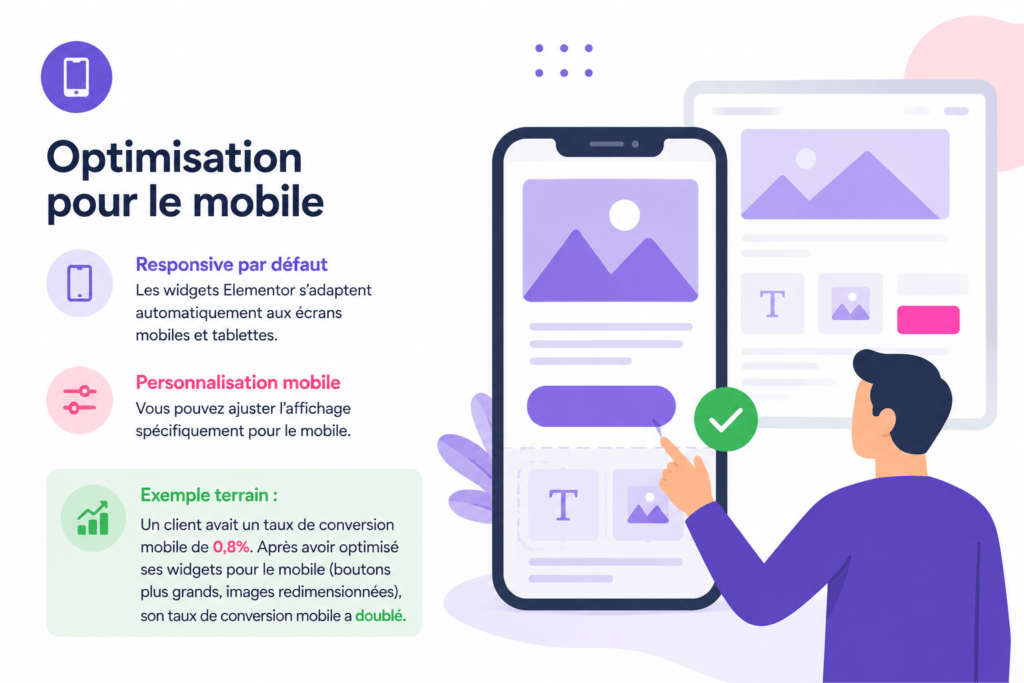
4. Optimisation pour le mobile
Responsive par défaut : Les widgets Elementor s’adaptent automatiquement aux écrans mobiles et tablettes.
Personnalisation mobile : Vous pouvez ajuster l’affichage spécifiquement pour le mobile.
Exemple terrain :
Un client avait un taux de conversion mobile de 0,8%. Après avoir optimisé ses widgets pour le mobile (boutons plus grands, images redimensionnées), son taux de conversion mobile a doublé.
Les 15 widgets Elementor qui font gagner du temps
Voici les 15 widgets Elementor les plus utiles pour accélérer votre workflow et créer des pages professionnelles en un temps record.
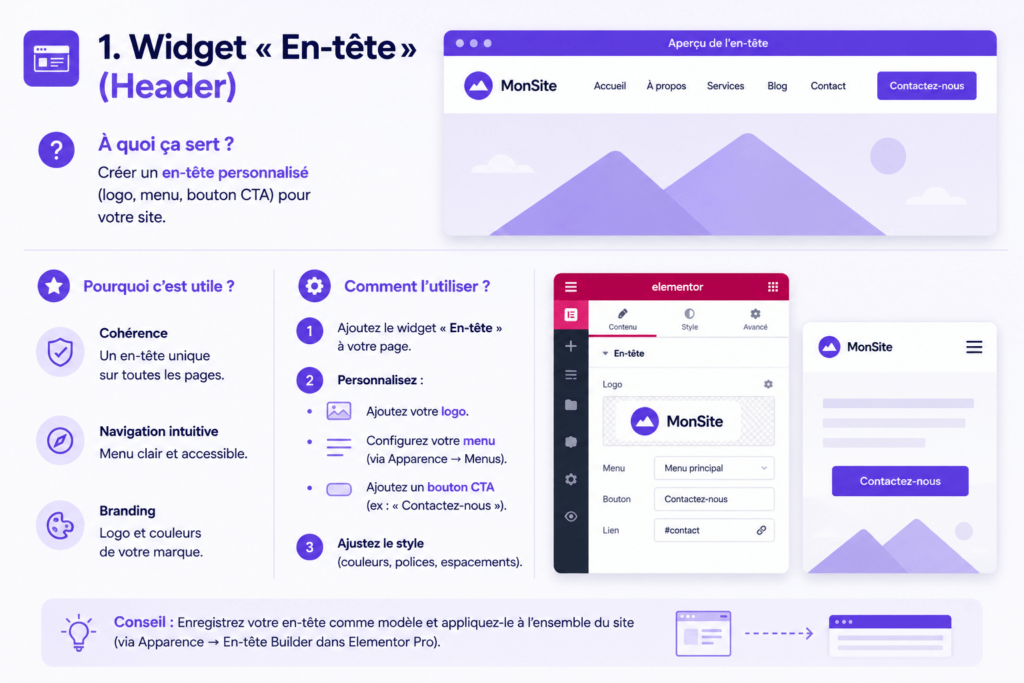
1. Widget « En-tête » (Header)
À quoi ça sert ?
Créer un en-tête personnalisé (logo, menu, bouton CTA) pour votre site.
Pourquoi c’est utile ?
Cohérence : Un en-tête unique sur toutes les pages.
Navigation intuitive : Menu clair et accessible.
Branding : Logo et couleurs de votre marque.
Comment l’utiliser ?
Ajoutez le widget « En-tête » à votre page.
Personnalisez :
Ajoutez votre logo.
Configurez votre menu (via Apparence → Menus).
Ajoutez un bouton CTA (ex : « Contactez-nous »).
Ajustez le style (couleurs, polices, espacements).
Exemple concret :
Un client a utilisé ce widget pour créer un en-tête avec son logo, un menu défilant et un bouton « Devis gratuit ». Résultat : une navigation plus fluide et un taux de clics sur le CTA augmenté de 20%.
Astuce :
Utilisez le Thème Builder d’Elementor Pro pour appliquer cet en-tête à toutes les pages de votre site.
2. Widget « Pied de page » (Footer)
À quoi ça sert ?
Créer un pied de page professionnel (liens, réseaux sociaux, formulaire de contact).
Pourquoi c’est utile ?
Informations accessibles : Liens vers les pages importantes (mentions légales, contact).
SEO : Liens internes pour améliorer le référencement.
Confiance : Coordonnées et réseaux sociaux pour rassurer les visiteurs.
Comment l’utiliser ?
Ajoutez le widget « Pied de page » en bas de votre page.
Personnalisez :
Ajoutez des colonnes (ex : « À propos », « Services », « Contact »).
Insérez des liens, des icônes de réseaux sociaux, un formulaire de newsletter.
Ajustez le style (couleurs, polices, fond).
Exemple concret :
Un client a créé un pied de page avec 3 colonnes (À propos, Services, Contact) + un formulaire de newsletter. Résultat : augmentation de 15% des inscriptions à la newsletter.
Astuce :
Utilisez le Thème Builder pour appliquer ce pied de page à toutes les pages.
3. Widget « Bouton » (Button)
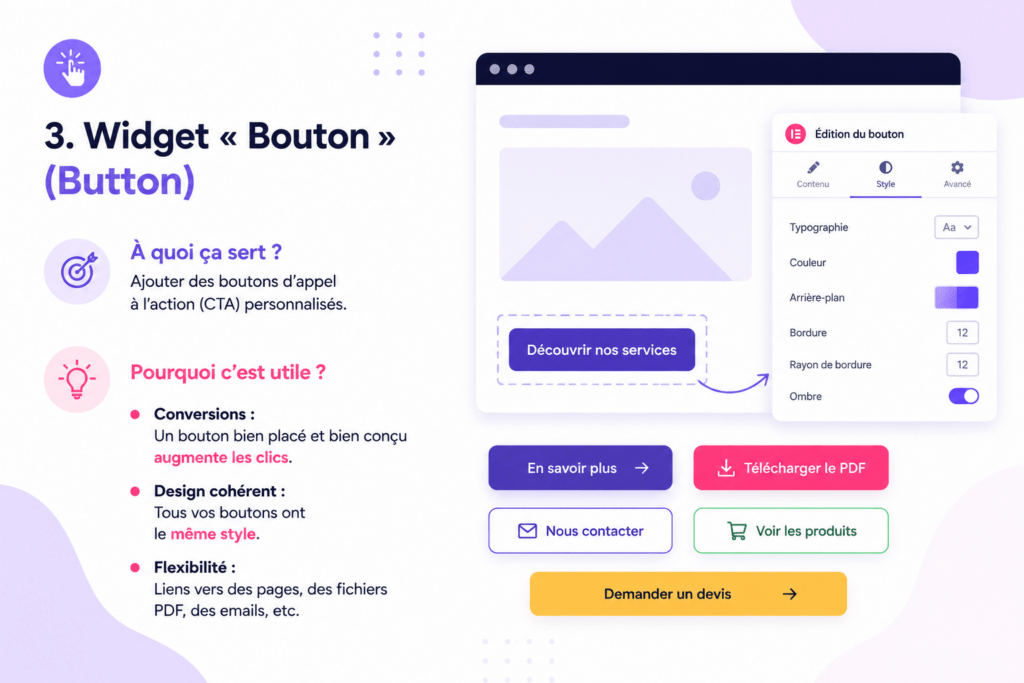
À quoi ça sert ?
Ajouter des boutons d’appel à l’action (CTA) personnalisés.
Pourquoi c’est utile ?
Conversions : Un bouton bien placé et bien conçu augmente les clics.
Design cohérent : Tous vos boutons ont le même style.
Flexibilité : Liens vers des pages, des fichiers PDF, des emails, etc.
Comment l’utiliser ?
Ajoutez le widget « Bouton » à votre page.
Personnalisez :
Texte (« Acheter maintenant », « Télécharger le guide »).
Lien (URL de destination).
Style (couleur, taille, police, bordure, ombre).
Icône (optionnelle, pour attirer l’attention).
Ajustez les effets au survol (couleur, animation).
Exemple concret :
Un client a remplacé ses boutons gris par des boutons orange avec une ombre au survol. Résultat : taux de clics augmenté de 35%.
Astuce :
Utilisez des couleurs contrastées (ex : orange sur fond blanc) pour maximiser la visibilité.
Testez différentes formulations (« Acheter » vs « Je veux ce produit ! »).
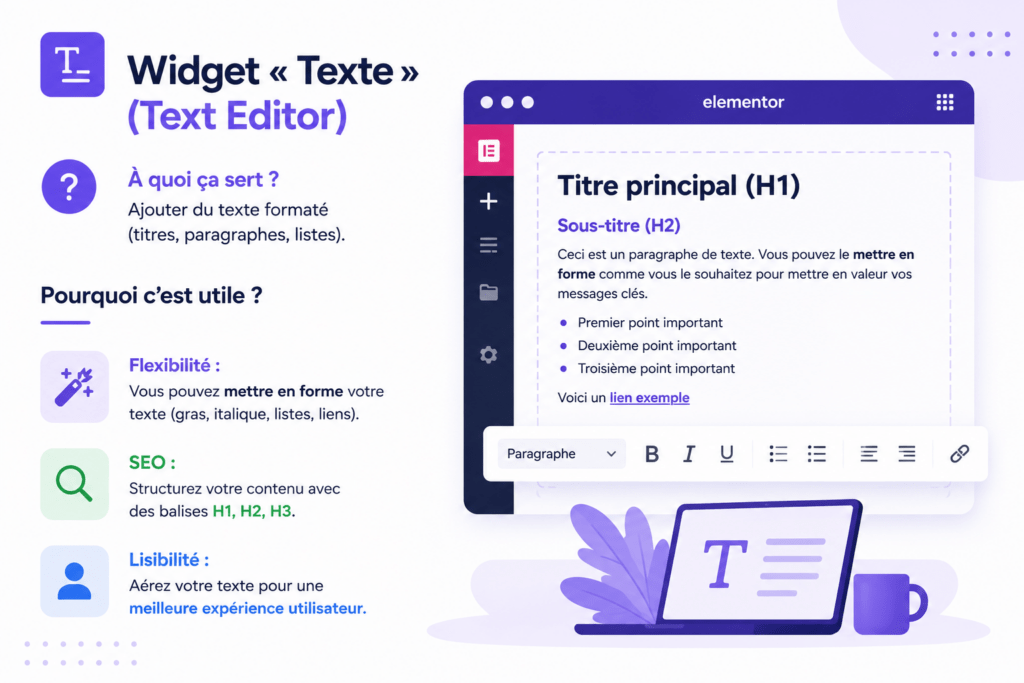
Widget « Texte » (Text Editor)
À quoi ça sert ?
Ajouter du texte formaté (titres, paragraphes, listes).
Pourquoi c’est utile ?
Flexibilité : Vous pouvez mettre en forme votre texte (gras, italique, listes, liens).
SEO : Structurez votre contenu avec des balises H1, H2, H3.
Lisibilité : Aérez votre texte pour une meilleure expérience utilisateur.
Comment l’utiliser ?
Ajoutez le widget « Texte » à votre page.
Écrivez votre texte et utilisez les outils de mise en forme (gras, italique, listes, liens).
Personnalisez le style (police, taille, couleur, espacement).
Exemple concret :
Un client a restructuré ses pages avec des titres H2, des listes à puces et des paragraphes courts. Résultat : temps passé sur le site augmenté de 40%.
Astuce :
Utilisez des sous-titres (H2, H3) pour aérer votre contenu.
Évitez les blocs de texte trop longs (les visiteurs scannent, ils ne lisent pas).
Widget « Image » (Image)
À quoi ça sert ?
Ajouter des images (logo, bannières, photos de produits).
Pourquoi c’est utile ?
Visuel attrayant : Les images captent l’attention des visiteurs.
SEO : Ajoutez des balises alt pour améliorer le référencement.
Performance : Optimisez vos images pour un chargement rapide.
Comment l’utiliser ?
Ajoutez le widget « Image » à votre page.
Téléchargez ou sélectionnez une image depuis votre bibliothèque.
Personnalisez :
Taille (redimensionnez si nécessaire).
Alignement (centré, à gauche, à droite).
Lien (optionnel, pour rendre l’image cliquable).
Balise alt (pour le SEO).
Activez le lazy loading (pour améliorer les performances).
Exemple concret :
Un client a compressé et optimisé ses images avec ShortPixel, puis les a insérées via ce widget. Résultat : temps de chargement réduit de 2 secondes.
Astuce :
Utilisez des images en WebP (30% plus légères que le JPEG).
Redimensionnez vos images avant de les uploader (ex : 1200×800 px pour une bannière).
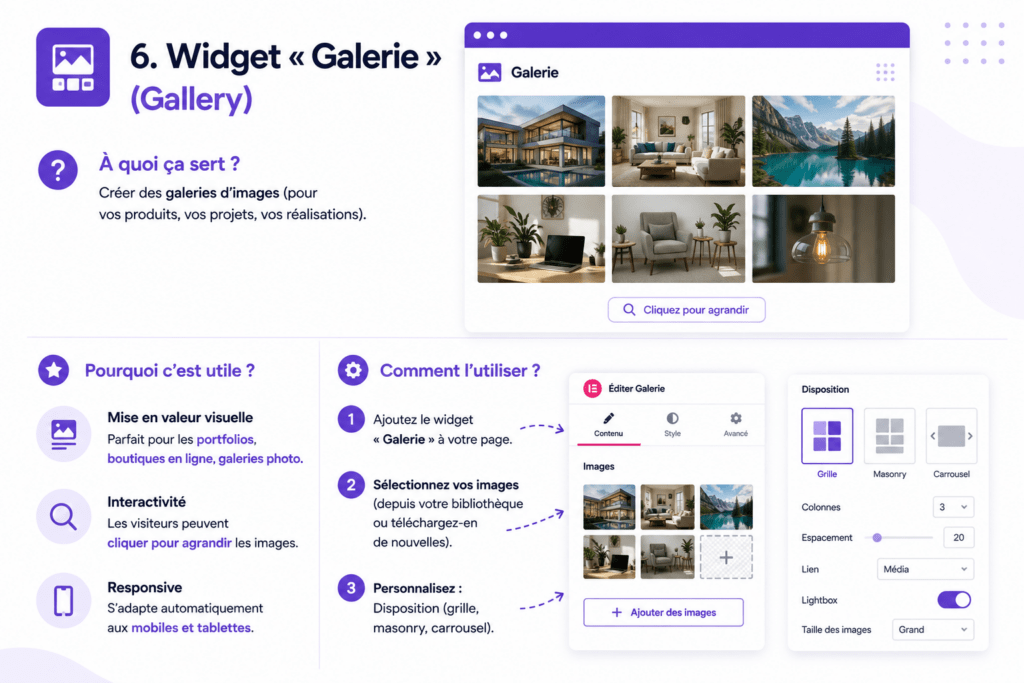
6. Widget « Galerie » (Gallery)
À quoi ça sert ?
Créer des galeries d’images (pour vos produits, vos projets, vos réalisations).
Pourquoi c’est utile ?
Mise en valeur visuelle : Parfait pour les portfolios, boutiques en ligne, galeries photo.
Interactivité : Les visiteurs peuvent cliquer pour agrandir les images.
Responsive : S’adapte automatiquement aux mobiles et tablettes.
Comment l’utiliser ?
Ajoutez le widget « Galerie » à votre page.
Sélectionnez vos images (depuis votre bibliothèque ou téléchargez-en de nouvelles).
Personnalisez :
Disposition (grille, masonry, carrousel).
7. Widget « Carrousel » (Slider)
À quoi ça sert ?
Créer des sliders ou carrousels (pour mettre en avant vos produits, témoignages, ou promotions).
Pourquoi c’est utile ?
Économie d’espace : Affichez plusieurs éléments dans un espace réduit.
Mise en avant : Parfait pour les promotions, témoignages, ou produits phares.
Interactivité : Les visiteurs peuvent faire défiler les éléments.
Comment l’utiliser ?
Ajoutez le widget « Carrousel » à votre page.
Sélectionnez le type de contenu (images, témoignages, produits WooCommerce).
Personnalisez :
Nombre de slides.
Vitesse de défilement (automatique ou manuel).
Effets de transition (glissement, fondu).
Flèches de navigation (pour permettre un défilement manuel).
Exemple concret :
Un client a utilisé ce widget pour afficher des témoignages clients en carrousel. Résultat : augmentation de 20% des conversions sur sa page d’accueil.
Astuce :
Désactivez le défilement automatique (les visiteurs préfèrent contrôler eux-mêmes).
Limitez le nombre de slides (3-5 max pour éviter la surcharge).
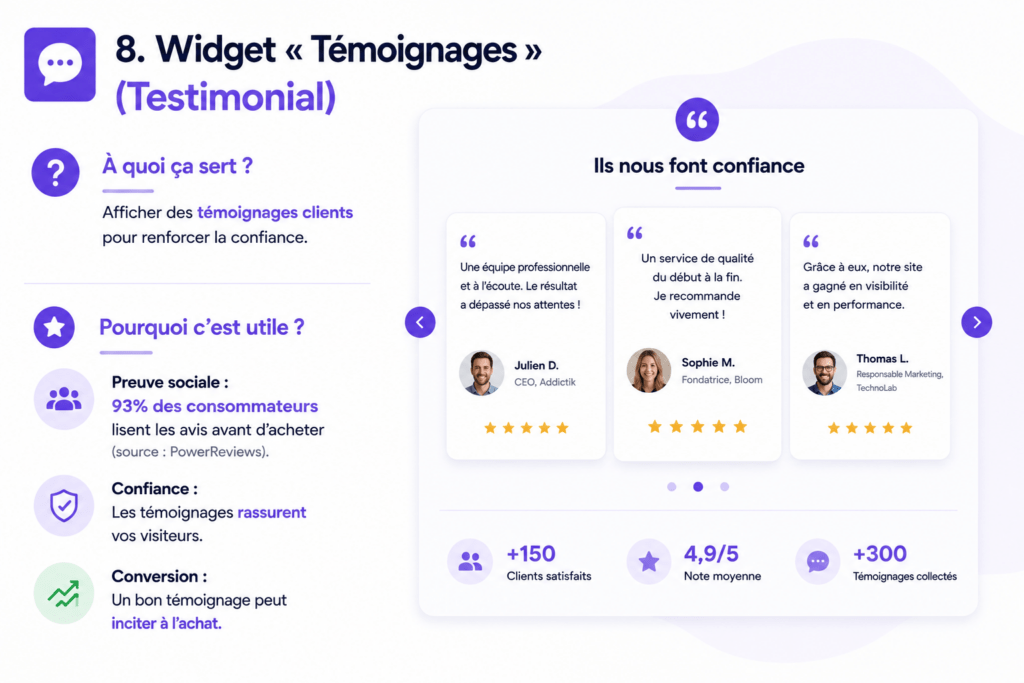
8. Widget « Témoignages » (Testimonial)
À quoi ça sert ?
Afficher des témoignages clients pour renforcer la confiance.
Pourquoi c’est utile ?
Preuve sociale : 93% des consommateurs lisent les avis avant d’acheter (source : PowerReviews).
Confiance : Les témoignages rassurent vos visiteurs.
Conversion : Un bon témoignage peut inciter à l’achat.
Comment l’utiliser ?
Ajoutez le widget « Témoignages » à votre page.
Ajoutez un témoignage :
Nom du client.
Photo (optionnelle).
Citation (le texte du témoignage).
Poste ou entreprise (optionnel).
Personnalisez le style (couleurs, polices, mise en page).
Exemple concret :
Un client a ajouté des témoignages avec photos sur sa page d’accueil. Résultat : taux de conversion augmenté de 15%.
Astuce :
Utilisez des témoignages avec des détails concrets (ex : « Grâce à NK Digital, mon trafic a augmenté de 50% en 3 mois »).
Ajoutez des étoiles (notes sur 5) pour plus de crédibilité.
9. Widget « Formulaire » (Form)
À quoi ça sert ?
Créer des formulaires de contact, de devis, d’inscription, etc.
Pourquoi c’est utile ?
Capture de leads : Récupérez les coordonnées de vos visiteurs.
Interaction : Permet aux visiteurs de vous contacter facilement.
Automatisation : Intégration avec des outils de marketing (Mailchimp, Zapier).
Comment l’utiliser ?
Ajoutez le widget « Formulaire » à votre page.
Choisissez un template (contact, devis, inscription).
Personnalisez les champs :
Nom, email, téléphone, message, etc.
Champs obligatoires (marquez-les avec un astérisque).
Configurez les options :
Email de réception (où les soumissions seront envoyées).
Message de confirmation (affiché après l’envoi).
Intégration avec des outils tiers (Mailchimp, Slack, etc.).
Exemple concret :
Un client a remplacé son formulaire de contact basique par un formulaire Elementor avec validation en temps réel. Résultat : taux de soumission augmenté de 40%.
Astuce :
Limitez le nombre de champs (3-5 max pour éviter de décourager les visiteurs).
Utilisez des placeholders (ex : « Votre email » au lieu de « Email »).
10. Widget « Compteur » (Counter)
À quoi ça sert ?
Afficher des statistiques ou chiffres clés (nombre de clients, projets réalisés, années d’expérience).
Pourquoi c’est utile ?
Preuve sociale : Montrez votre expérience et votre crédibilité.
Impact visuel : Les chiffres attirent l’attention.
Confiance : Les visiteurs font plus confiance à une entreprise avec des résultats concrets.
Comment l’utiliser ?
Ajoutez le widget « Compteur » à votre page.
Configurez :
Nombre initial (ex : 0).
Nombre final (ex : 500).
Texte (ex : « Clients satisfaits »).
Icône (optionnelle).
Personnalisez le style (couleur, taille, police).
Exemple concret :
Un client a ajouté un compteur de projets réalisés (150+) sur sa page d’accueil. Résultat : augmentation de 25% des demandes de devis.
Astuce :
Utilisez des chiffres ronds (ex : 500 au lieu de 497) pour plus d’impact.
Animez le compteur pour attirer l’attention.
11. Widget « Accordéon » (Accordion)
À quoi ça sert ?
Créer des sections repliables (FAQ, détails produits, etc.).
Pourquoi c’est utile ?
Économie d’espace : Affichez beaucoup d’informations sans surcharger la page.
Lisibilité : Les visiteurs peuvent ouvrir uniquement ce qui les intéresse.
UX améliorée : Réduit le scroll et améliore la navigation.
Comment l’utiliser ?
Ajoutez le widget « Accordéon » à votre page.
Ajoutez des éléments :
Titre (la question ou le thème).
Contenu (la réponse ou les détails).
Personnalisez le style (couleurs, polices, icônes).
Exemple concret :
Un client a utilisé ce widget pour créer une FAQ sur sa page de services. Résultat : réduction de 30% des demandes de support (les visiteurs trouvent les réponses eux-mêmes).
Astuce :
Triez les questions par ordre de pertinence (les plus fréquentes en premier).
Utilisez des icônes (flèches, +/-) pour indiquer que la section est repliable.
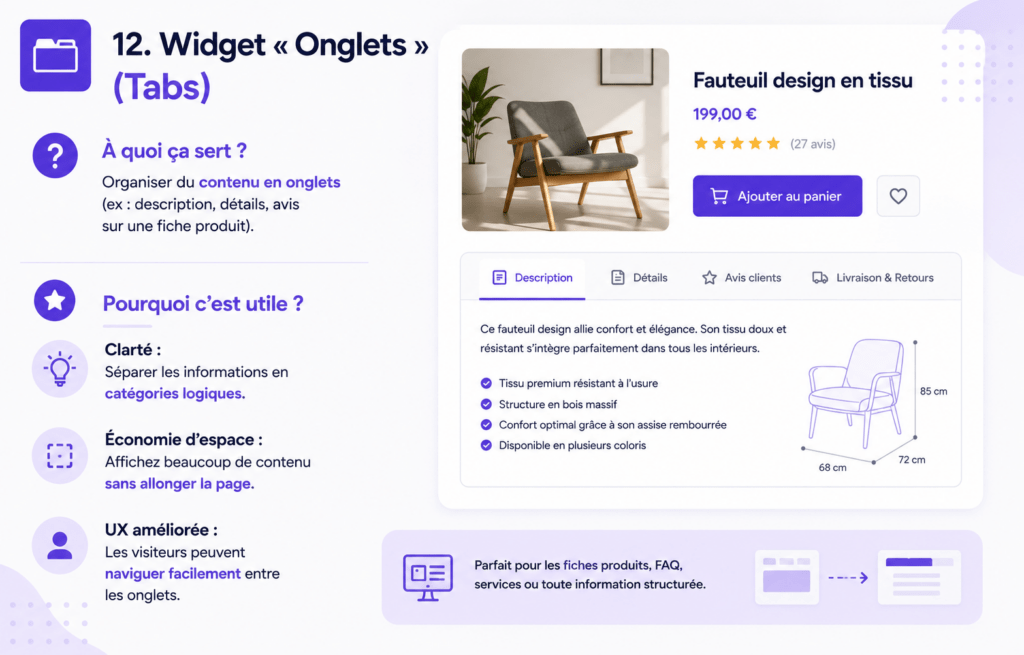
12. Widget « Onglets » (Tabs)
À quoi ça sert ?
Organiser du contenu en onglets (ex : description, détails, avis sur une fiche produit).
Pourquoi c’est utile ?
Clarté : Séparer les informations en catégories logiques.
Économie d’espace : Affichez beaucoup de contenu sans allonger la page.
UX améliorée : Les visiteurs peuvent naviguer facilement entre les onglets.
Comment l’utiliser ?
Ajoutez le widget « Onglets » à votre page.
Ajoutez des onglets :
Titre de l’onglet (ex : « Description », « Détails », « Avis »).
Contenu (texte, images, etc.).
Personnalisez le style (couleurs, polices, position des onglets).
Exemple concret :
Un client a utilisé ce widget pour organiser les détails de ses produits (description, caractéristiques, avis). Résultat : meilleure expérience utilisateur et augmentation de 10% des ventes.
Astuce :
Limitez le nombre d’onglets (3-5 max pour éviter la confusion).
Utilisez des titres clairs (ex : « Caractéristiques techniques » au lieu de « Détails »).
13. Widget « Carte » (Icon Box)
À quoi ça sert ?
Créer des cartes avec icônes (pour présenter vos services, avantages, etc.).
Pourquoi c’est utile ?
Visuel attrayant : Les icônes attirent l’attention.
Clarté : Parfait pour résumer des informations (ex : services, fonctionnalités).
Cohérence : Un style uniforme pour toutes vos cartes.
Comment l’utiliser ?
Ajoutez le widget « Carte » (ou « Icon Box ») à votre page.
Personnalisez :
Icône (choisissez parmi la bibliothèque ou téléchargez-en une).
Titre (ex : « Livraison gratuite »).
Description (ex : « Livraison gratuite en France métropolitaine »).
Ajustez le style (couleurs, taille, alignement).
Exemple concret :
Un client a utilisé ce widget pour présenter ses 3 services principaux avec des icônes. Résultat : meilleure compréhension de son offre et augmentation de 20% des demandes de devis.
Astuce :
Utilisez des icônes cohérentes avec votre charte graphique.
Limitez le texte (1-2 phrases max par carte).
14. Widget « Vidéo » (Video)
À quoi ça sert ?
Intégrer des vidéos (YouTube, Vimeo, ou hébergées localement).
Pourquoi c’est utile ?
Engagement : Les vidéos captent l’attention et augmentent le temps passé sur votre site.
Conversion : Une vidéo de démonstration peut booster vos ventes de 80% (source : HubSpot).
SEO : Les vidéos améliorent votre référencement (si bien optimisées).
Comment l’utiliser ?
Ajoutez le widget « Vidéo » à votre page.
Choisissez la source :
Lien YouTube/Vimeo (recommandé pour éviter de ralentir votre site).
Fichier vidéo hébergé localement (attention à la taille du fichier).
Personnalisez :
Taille (redimensionnez la vidéo).
Autoplay (à utiliser avec prudence).
Boucle (pour les vidéos de fond).
Contrôles (afficher ou masquer la barre de lecture).
Exemple concret :
Un client a ajouté une vidéo de présentation sur sa page d’accueil. Résultat : temps passé sur le site augmenté de 50%.
Astuce :
Hébergez vos vidéos sur YouTube ou Vimeo (pour éviter de ralentir votre site).
Ajoutez une image de couverture (pour inciter au clic).
15. Widget « HTML personnalisé » (HTML)
À quoi ça sert ?
Ajouter du code HTML personnalisé (pour des fonctionnalités avancées).
Pourquoi c’est utile ?
Flexibilité : Intégrez des éléments qui ne sont pas disponibles dans les widgets natifs.
Intégrations tierces : Ajoutez des scripts, iframes, ou codes de suivi (Google Analytics, Facebook Pixel).
Comment l’utiliser ?
Ajoutez le widget « HTML » à votre page.
Collez votre code HTML (ex : un formulaire externe, un script de chatbot).
Ajustez la taille et l’alignement si nécessaire.
Exemple concret :
Un client a utilisé ce widget pour intégrer un chatbot (via un script externe) sur son site. Résultat : réduction de 30% des demandes de support (les visiteurs obtiennent des réponses instantanées).
Astuce :
Testez toujours votre code avant de le publier (pour éviter les erreurs).
Utilisez des outils comme CodePen pour tester votre code.
Conclusion :
Des widgets pour gagner du temps et créer un site pro
Les widgets Elementor sont des outils puissants pour créer des sites professionnels rapidement, sans coder et sans sacrifier la qualité. En utilisant les 15 widgets présentés dans cet article, vous pouvez :
Gagner un temps précieux (plus besoin de recréer les mêmes éléments).
Améliorer la cohérence de votre design.
Créer des pages percutantes (accueil, fiches produits, contact).
Optimiser l’expérience utilisateur (UX) et augmenter vos conversions.
Chez NK Digital, nous utilisons ces widgets au quotidien pour créer des sites performants pour nos clients. Et vous, lesquels allez-vous essayer en premier ?
Prochaine étape :
Explorez les widgets dans Elementor.
Créez des templates réutilisables pour vos sections fréquentes.
Testez et optimisez vos pages pour le mobile et les performances.
Formez-vous pour maîtriser toutes les fonctionnalités.
Si vous avez besoin d’aide pour utiliser Elementor ou optimiser votre site, n’hésitez pas à consulter nos autres articles sur WordPress et Elementor ou à nous contacter pour un accompagnement personnalisé.
Besoin d'un plugin WordPress sur mesure ?

Vous souhaitez développer une fonctionnalité spécifique, optimiser les performances de votre site ou remplacer plusieurs extensions par une solution unique ?
NK Digital vous accompagne dans la conception de plugins WordPress professionnels, évolutifs et parfaitement adaptés à votre activité.