
Comment afficher automatiquement des produits liés
-
Sep, ven, 2026
- 0
- 39 views
- 13 minutes Read
Boostez vos ventes avec des produits liés intelligents
Vous voulez augmenter le panier moyen de votre boutique WooCommerce ? Réduire le taux d’abandon de panier ? Ou simplement améliorer l’expérience d’achat de vos clients ?
L’une des meilleures stratégies pour y parvenir est d’afficher automatiquement des produits liés sur vos fiches produits. Ces suggestions permettent de guider vos clients vers des articles complémentaires, des alternatives, ou des produits qu’ils pourraient aussi aimer.
Chez NK Digital, nous avons aidé des centaines de boutiques en ligne à augmenter leurs ventes de 15 à 40% simplement en optimisant l’affichage des produits liés. Pourtant, beaucoup de propriétaires de sites WooCommerce ne savent pas comment les configurer correctement, ou pire, ne les utilisent pas du tout.
Dans cet article, nous allons vous montrer comment afficher automatiquement des produits liés dans WooCommerce, quels types de produits liés utiliser, et comment les optimiser pour maximiser vos conversions. Vous découvrirez :
Les 3 types de produits liés dans WooCommerce (upsells, cross-sells, produits similaires).
Comment les configurer (manuellement ou automatiquement).
Les plugins et outils pour automatiser et optimiser ces suggestions.
Des exemples concrets et des bonnes pratiques pour booster vos ventes.
Pourquoi afficher des produits liés dans WooCommerce ?
1. Augmenter le panier moyen
35% des revenus des e-commerçants proviennent des ventes croisées et des upsells (source : McKinsey).
En proposant des produits complémentaires, vous incitez vos clients à acheter plus lors de leur visite.
Exemple terrain :
Un client vendait des appareils photo. En affichant des objectifs compatibles et des accessoires (trépieds, cartes mémoire) sur ses fiches produits, il a augmenté son panier moyen de 25%.
2. Réduire le taux d’abandon de panier
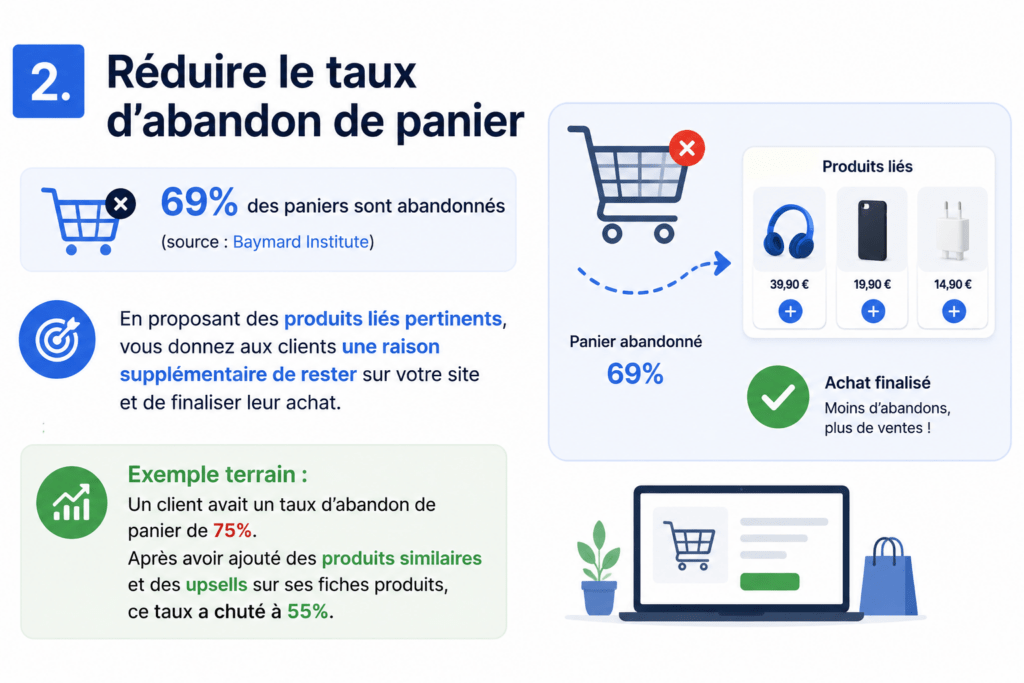
69% des paniers sont abandonnés (source : Baymard Institute).
En proposant des produits liés pertinents, vous donnez aux clients une raison supplémentaire de rester sur votre site et de finaliser leur achat.
Exemple terrain :
Un client avait un taux d’abandon de panier de 75%. Après avoir ajouté des produits similaires et des upsells sur ses fiches produits, ce taux a chuté à 55%.
3. Améliorer l’expérience utilisateur (UX)
72% des consommateurs attendent des recommandations personnalisées (source : Accenture).
Des produits liés bien choisis rendent la navigation plus intuitive et agréable.
4. Renforcer la confiance et la fidélisation
Les clients apprécient les suggestions pertinentes et personnalisées.
Cela montre que vous comprenez leurs besoins et que vous leur proposez des solutions adaptées.
Exemple terrain :
Un client a ajouté des avis clients et des produits fréquemment achetés ensemble sur ses fiches produits. Résultat : augmentation de 20% des achats répétés.
Les 3 types de produits liés dans WooCommerce
WooCommerce propose 3 types de produits liés que vous pouvez utiliser pour booster vos ventes :
1. Les Upsells (Ventes incitatives)
Qu’est-ce que c’est ?
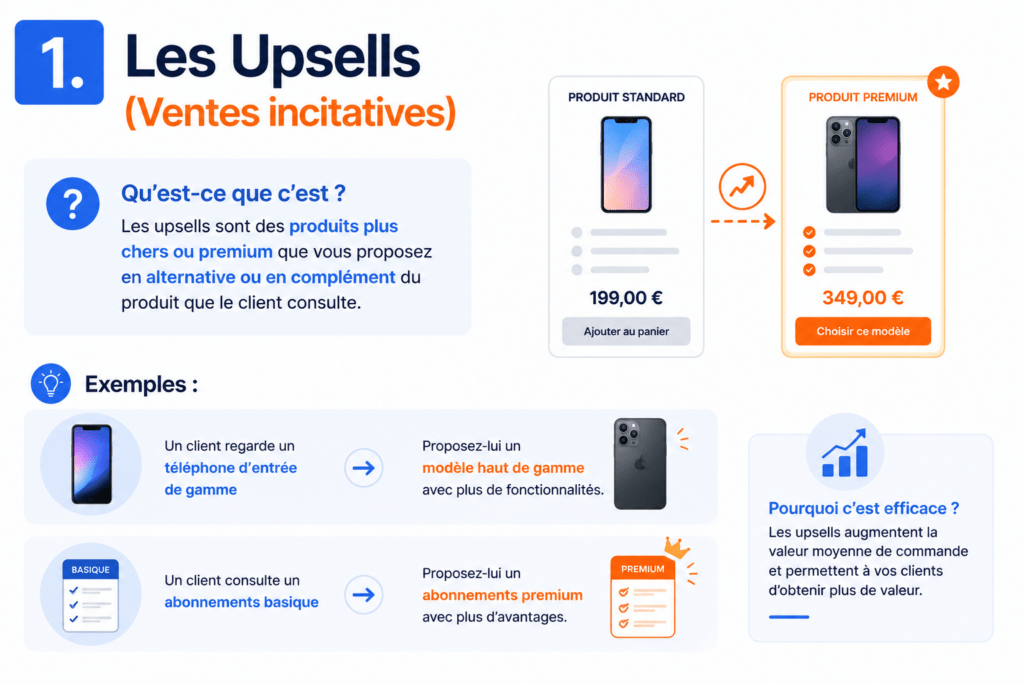
Les upsells sont des produits plus chers ou premium que vous proposez en alternative ou en complément du produit que le client consulte.
Exemples :
Un client regarde un téléphone d’entrée de gamme → Proposez-lui un modèle haut de gamme avec plus de fonctionnalités.
Un client consulte un abonnements basique → Proposez-lui un abonnements premium avec plus d’avantages.
Où les afficher ?
Sur la fiche produit (section dédiée sous le bouton « Ajouter au panier »).
Dans le panier (avant la finalisation de l’achat).
Comment les configurer ?
Allez dans Produits → Tous les produits.
Sélectionnez le produit pour lequel vous voulez ajouter des upsells.
Dans l’onglet « Produits liés », ajoutez des produits dans la section « Upsells ».
2. Les Cross-sells (Ventes croisées)
Qu’est-ce que c’est ?
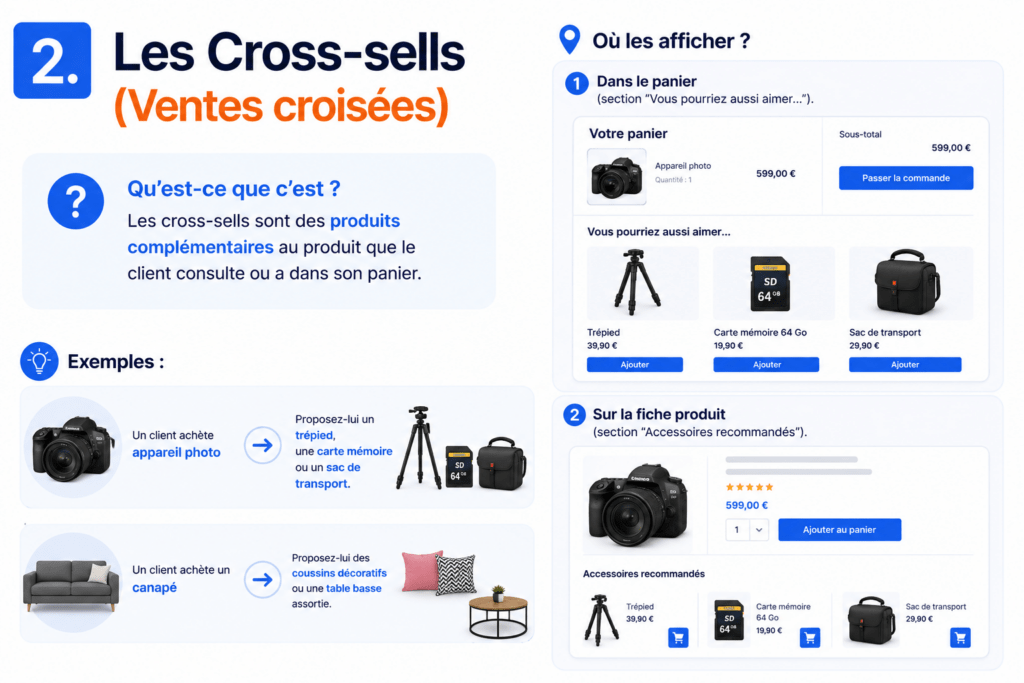
Les cross-sells sont des produits complémentaires au produit que le client consulte ou a dans son panier.
Exemples :
Un client achète un appareil photo → Proposez-lui un trépied, une carte mémoire ou un sac de transport.
Un client achète un canapé → Proposez-lui des coussins décoratifs ou une table basse assortie.
Où les afficher ?
Dans le panier (section « Vous pourriez aussi aimer… »).
Sur la fiche produit (section « Accessoires recommandés »).
Comment les configurer ?
Allez dans Produits → Tous les produits.
Sélectionnez le produit pour lequel vous voulez ajouter des cross-sells.
Dans l’onglet « Produits liés », ajoutez des produits dans la section « Cross-sells ».
3. Les Produits similaires (Related Products)
Qu’est-ce que c’est ?
Les produits similaires sont des articles de la même catégorie ou avec des tags similaires que le produit consulté.
Exemples :
Un client regarde un t-shirt noir → Affichez d’autres t-shirts (blancs, bleus, etc.).
Un client consulte un livre de cuisine → Proposez-lui d’autres livres de recettes.
Où les afficher ?
En bas de la fiche produit (section « Vous aimerez aussi… »).
Comment les configurer ?
WooCommerce affiche automatiquement les produits similaires en fonction des catégories et tags.
Pour personnaliser cette section, vous pouvez utiliser un plugin comme WooCommerce Related Products.
Comment configurer manuellement les produits liés dans WooCommerce ?
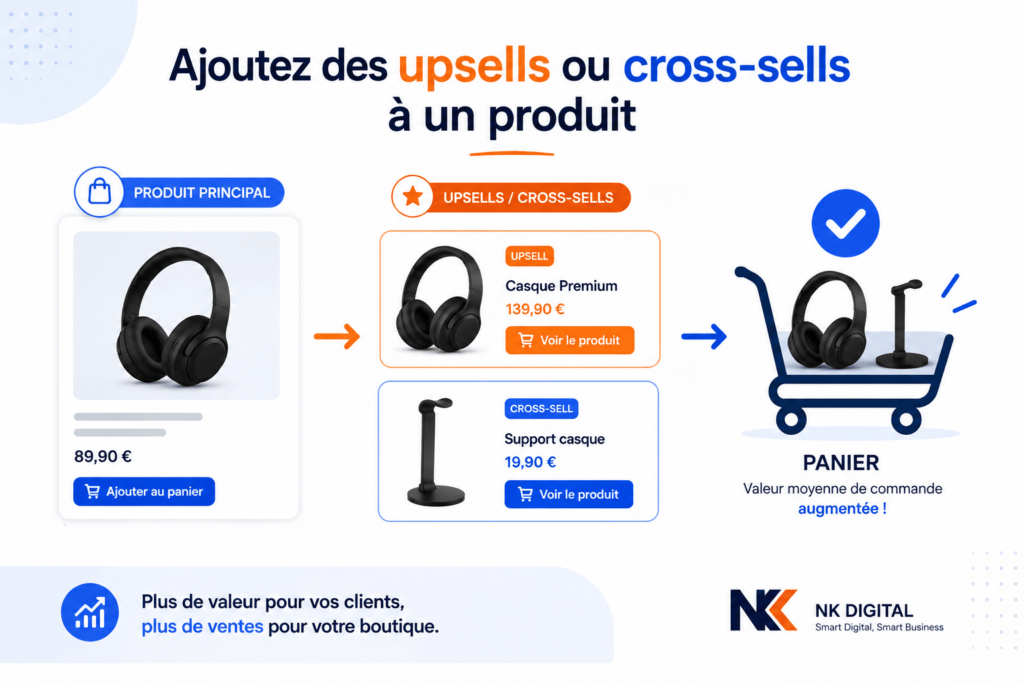
Étape 1 : Ajoutez des upsells ou cross-sells à un produit
Allez dans votre tableau de bord WordPress → Produits → Tous les produits.
Sélectionnez le produit pour lequel vous voulez ajouter des produits liés.
Faites défiler vers le bas jusqu’à la section « Produits liés » (ou « Linked Products » en anglais).
Ajoutez des produits dans les sections « Upsells » ou « Cross-sells » en les recherchant par nom.
Enregistrez les modifications.
Astuce :
Limitez le nombre de produits liés à 3-6 pour éviter de surcharger la page.
Choisissez des produits pertinents (complémentaires ou similaires).
Étape 2 : Personnalisez l’affichage des produits liés
Par défaut, WooCommerce affiche les produits liés en bas de la fiche produit. Vous pouvez personnaliser leur affichage avec :
✅ Via le CSS (pour modifier le style) :
Ajoutez ce code dans Apparence → Personnaliser → CSS additionnel :
/* Personnaliser la section "Produits liés" */
.related.products h2,
.upsells.products h2,
.cross-sells.products h2 {
    font-size: 24px;
    color: #333;
    margin-bottom: 20px;
    border-bottom: 2px solid #eee;
    padding-bottom: 10px;
}

/* Personnaliser les produits liés */
.related.products ul.products li,
.upsells.products ul.products li,
.cross-sells.products ul.products li {
    width: 30%;
    margin-bottom: 20px;
}
✅ Via un plugin de page builder (pour un design avancé) :
Elementor Pro : Utilisez le widget « Produits WooCommerce » pour afficher des produits liés avec un design personnalisé.
Divi Builder : Utilisez le module « WooCommerce Products » pour créer des mises en page uniques.
Exemple avec Elementor :
Éditez une fiche produit avec Elementor.
Ajoutez un widget « Produits WooCommerce ».
Sélectionnez « Produits liés » comme source.
Personnalisez le design (nombre de colonnes, style des cartes produits, etc.).
Comment afficher automatiquement des produits liés dans WooCommerce ?
Configurer manuellement les produits liés pour chaque produit peut être long et fastidieux, surtout si vous avez des centaines de produits. Heureusement, il existe des solutions pour automatiser ce processus.
Méthode 1 : Utiliser les catégories et tags WooCommerce
Comment ça marche ?
WooCommerce affiche automatiquement les produits similaires en fonction des catégories et tags que vous avez attribués à vos produits.
Comment faire ?
Allez dans Produits → Catégories et Produits → Tags.
Ajoutez des catégories et tags pertinents à vos produits.
Exemple : Pour un t-shirt, ajoutez les tags « vêtement », « homme », « été », « coton ».
WooCommerce affichera automatiquement les produits avec les mêmes catégories ou tags dans la section « Produits similaires ».
Avantages :
✅ Simple et gratuit (pas besoin de plugin).
✅ Automatisé (pas besoin de configurer manuellement chaque produit).
Inconvénients :
❌ Moins précis (les suggestions peuvent ne pas être toujours pertinentes).
❌ Limité aux catégories et tags (pas de logique avancée).
Méthode 2 : Utiliser un plugin d’automatisation
Si vous voulez plus de contrôle sur les produits liés, vous pouvez utiliser un plugin dédié. Voici les meilleurs plugins pour automatiser et optimiser l’affichage des produits liés :
Plugin | Description | Fonctionnalités clés | Prix | Note |
|---|---|---|---|---|
Permet de personnaliser l’affichage des produits similaires. | Choix des critères (catégories, tags, attributs), nombre de produits affichés, design personnalisable. | Gratuit | ⭐⭐⭐⭐ | |
Affiche des produits fréquemment achetés ensemble. | Algorithme intelligent, design personnalisable, compatibilité avec les variations de produits. | Gratuit (Premium à 89,99$/an) | ⭐⭐⭐⭐⭐ | |
Recommandations de produits basées sur l’historique d’achat. | Algorithme de recommandation intelligent, intégration avec WooCommerce Analytics. | À partir de 29$/an | ⭐⭐⭐⭐⭐ | |
Outil de marketing automation pour WooCommerce. | Recommandations de produits, upsells, cross-sells, emails automatisés. | Gratuit (Premium à partir de 29$/mois) | ⭐⭐⭐⭐ | |
Permet de créer des règles personnalisées pour les produits liés. | Règles basées sur les catégories, tags, attributs, prix, etc. | Gratuit | ⭐⭐⭐⭐ |
Bonnes pratiques pour optimiser l’affichage des produits liés
1. Choisissez des produits pertinents
Évitez les suggestions aléatoires : Les produits liés doivent être réellement complémentaires ou similaires.
Utilisez des données réelles : Basez-vous sur les achats fréquents (via des plugins comme YITH Frequently Bought Together).
Testez différentes combinaisons pour voir ce qui convertit le mieux.
Exemple :
❌ Mauvaise suggestion : Proposer un four à un client qui regarde un téléviseur.
✅ Bonne suggestion : Proposer un support mural ou une barre de son à un client qui regarde un téléviseur.
2. Limitez le nombre de produits liés
3 à 6 produits est l’idéal (trop de choix peut paralyser le client).
Évitez de surcharger la page (cela peut ralentir le chargement et nuire à l’UX).
3. Personnalisez le design
Utilisez un design cohérent avec votre boutique (couleurs, polices, styles).
Mettez en avant les produits liés avec des cartes attrayantes (images, prix, boutons CTA).
Ajoutez des badges (« Best-seller », « -20% », « Nouveau ») pour attirer l’attention.
Exemple de CSS pour personnaliser les cartes produits :
/* Personnaliser les cartes des produits liés */
.related.products ul.products li.product,
.upsells.products ul.products li.product,
.cross-sells.products ul.products li.product {
    border: 1px solid #eee;
    border-radius: 8px;
    padding: 15px;
    text-align: center;
    transition: transform 0.3s ease, box-shadow 0.3s ease;
}

.related.products ul.products li.product:hover,
.upsells.products ul.products li.product:hover,
.cross-sells.products ul.products li.product:hover {
    transform: translateY(-5px);
    box-shadow: 0 5px 15px rgba(0,0,0,0.1);
}

/* Ajouter un badge "Best-seller" */
.related.products ul.products li.product .best-seller-badge,
.upsells.products ul.products li.product .best-seller-badge,
.cross-sells.products ul.products li.product .best-seller-badge {
    background: #ff6600;
    color: white;
    padding: 5px 10px;
    border-radius: 3px;
    font-size: 12px;
    position: absolute;
    top: 10px;
    right: 10px;
}
4. Placez les produits liés au bon endroit
Sur la fiche produit :
Upsells : Sous le bouton « Ajouter au panier » (pour inciter à acheter un produit plus cher).
Produits similaires : En bas de la fiche produit (pour proposer des alternatives).
Dans le panier :
Cross-sells : À côté du panier (pour proposer des produits complémentaires avant la finalisation de l’achat).
Exemple terrain :
Un client a placé ses upsells sous le bouton « Ajouter au panier » et ses cross-sells dans le panier. Résultat : augmentation de 20% du panier moyen.
5. Utilisez des textes incitatifs
Évitez les titres génériques comme « Produits liés » ou « Vous aimerez aussi ».
Utilisez des textes plus engageants :
« Les clients ont aussi acheté… »
« Complétez votre look avec… »
« Pour aller plus loin… »
« Nos meilleures ventes avec ce produit »
Exemple :
❌ « Produits similaires »
✅ « Les clients qui ont acheté ce produit ont aussi aimé… »
6. Ajoutez des avis clients
Les avis clients augmentent la confiance et incitent à l’achat.
Affichez les notes et commentaires sous chaque produit lié.
Plugin recommandé :
Judge.me (pour afficher des avis avec photos et vidéos).
7. Optimisez pour le mobile
50% du trafic e-commerce vient des smartphones (source : Statista).
Vérifiez que les produits liés s’affichent correctement sur mobile :
Réduisez le nombre de colonnes (1-2 colonnes max sur mobile).
Augmentez la taille des boutons (pour faciliter le clic).
Simplifiez le design (évitez les éléments trop petits).
Exemple de CSS pour mobile :
@media (max-width: 768px) {
    .related.products ul.products li,
    .upsells.products ul.products li,
    .cross-sells.products ul.products li {
        width: 50% !important;
        margin-bottom: 20px;
    }
}
8. Testez et analysez les performances
Utilisez Google Analytics pour suivre :
Le taux de clics sur les produits liés.
Le taux de conversion des produits liés.
Le panier moyen avant/après l’ajout des produits liés.
Faites des tests A/B pour comparer différentes stratégies (ex : upsells vs. cross-sells).
Outils recommandés :
Google Analytics (pour analyser le comportement des visiteurs).
Hotjar (pour voir comment les utilisateurs interagissent avec les produits liés).
Nelio A/B Testing (pour tester différentes versions).
Nos recommandations pour aller plus loin
1. Utilisez des plugins pour automatiser et optimiser
YITH WooCommerce Frequently Bought Together : Pour afficher des produits fréquemment achetés ensemble.
WooCommerce Product Recommendations : Pour des recommandations personnalisées basées sur l’historique d’achat.
Beeketing : Pour des campagnes de marketing automation (upsells, cross-sells, emails).
2. Personnalisez le design avec un page builder
Elementor Pro : Pour créer des mises en page uniques pour vos produits liés.
Divi Builder : Pour un design avancé sans coder.
3. Analysez les données de vos clients
Utilisez WooCommerce Analytics pour voir quels produits sont souvent achetés ensemble.
Basez vos suggestions sur ces données pour maximiser les conversions.
4. Testez différentes stratégies
Faites des tests A/B pour comparer :
Upsells vs. cross-sells.
Différents designs (cartes produits, boutons CTA).
Différents textes (titres, descriptions).
5. Optimisez pour le mobile
Vérifiez que les produits liés s’affichent correctement sur smartphone et tablette.
Simplifiez le design pour une navigation fluide.
6. Formez-vous ou faites appel à un expert
Si vous n’êtes pas à l’aise avec WooCommerce, faites appel à un développeur ou un expert en e-commerce.
Formez-vous via des tutoriels ou des formations :
WooCommerce Docs (documentation officielle).
Udemy (cours sur WooCommerce).
WPBeginner (guides et tutoriels).
Conclusion :
Des produits liés intelligents = plus de ventes
Afficher automatiquement des produits liés dans WooCommerce est l’une des meilleures stratégies pour augmenter vos ventes, réduire les abandons de panier et améliorer l’expérience client. En suivant les méthodes et bonnes pratiques de cet article, vous pouvez :
Automatiser l’affichage des produits liés (upsells, cross-sells, produits similaires).
Optimiser leur pertinence pour maximiser les conversions.
Personnaliser leur design pour qu’ils s’intègrent parfaitement à votre boutique.
Analyser leurs performances pour ajuster votre stratégie.
Chez NK Digital, nous avons aidé des centaines de boutiques à booster leurs ventes grâce à des produits liés intelligents. Et vous, quelle stratégie allez-vous mettre en place ?
Prochaine étape :
Choisissez une méthode pour afficher des produits liés (manuelle, automatique, plugin).
Configurez les produits liés sur vos fiches produits et dans le panier.
Personnalisez le design pour qu’il corresponde à votre boutique.
Testez et analysez les performances pour optimiser vos résultats.
Si vous avez besoin d’aide pour configurer ou optimiser les produits liés dans WooCommerce, n’hésitez pas à consulter nos autres articles sur WooCommerce ou à nous contacter pour un accompagnement personnalisé.
NK DIGITAL
Votre boutique fait-elle vraiment ce que vous voulez ?
Une boutique qui grossit finit par se heurter aux limites de WooCommerce. Plutôt que d’empiler les extensions, nous ajoutons la brique qui manque — et rien d’autre.
- Compatible WooCommerce à jour
- Zéro fonction inutile
- Mises à jour incluses