
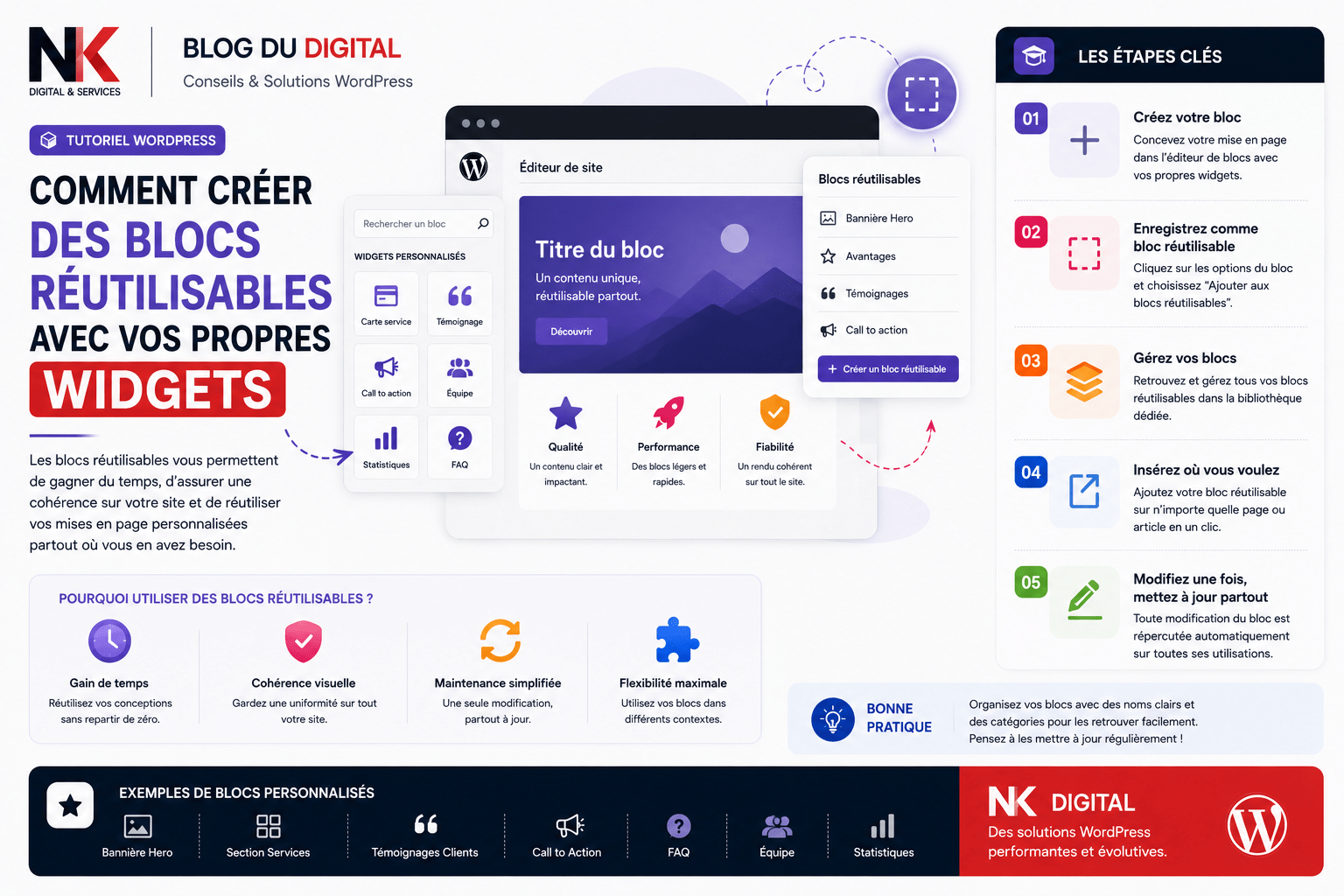
Comment créer des blocs réutilisables avec vos propres widgets dans WordPress ?
-
Août, jeu, 2026
- 0
- 232 views
- 8 minutes Read
Gagnez du temps et optimisez votre workflow avec des blocs réutilisables
Vous passez trop de temps à recréer les mêmes éléments sur votre site WordPress ? Un bouton personnalisé, une section de témoignages, un formulaire de contact, ou encore une mise en page spécifique pour vos articles… Et si vous pouviez les réutiliser en un clic ?
Chez NK Digital, nous accompagnons quotidiennement des clients qui perdent un temps précieux à reproduire manuellement des éléments identiques sur plusieurs pages. Heureusement, WordPress offre des solutions pour créer des blocs réutilisables et simplifier votre travail.
Dans cet article, nous allons vous montrer comment créer des blocs réutilisables avec vos propres widgets dans WordPress. Vous découvrirez :
Pourquoi et quand utiliser des blocs réutilisables.
Les différentes méthodes pour créer des blocs personnalisés (avec l’éditeur Gutenberg, Elementor, ou du code).
Des exemples concrets pour gagner du temps et améliorer la cohérence de votre site.
Nos recommandations pour aller plus loin.
Pourquoi utiliser des blocs réutilisables ?
1. Gain de temps
Le problème :
Reproduire manuellement les mêmes éléments (un bouton, une section, un formulaire) sur plusieurs pages prend du temps et augmente les risques d’erreurs.
La solution :
Avec des blocs réutilisables, vous créez une fois l’élément, puis vous l’insérez en un clic où vous le souhaitez.
Exemple terrain :
Un client devait ajouter un même formulaire de contact sur 20 pages de son site. Sans bloc réutilisable, cela lui prenait 1 heure. Avec un bloc réutilisable, il l’a fait en 5 minutes.
2. Cohérence du design
Le problème :
Si vous recréez manuellement les mêmes éléments, vous risquez des incohérences (couleurs, polices, espacements différents).
La solution :
Un bloc réutilisable garantit que tous vos éléments sont identiques sur l’ensemble du site.
Exemple terrain :
Un client avait des boutons d’appel à l’action de tailles et couleurs différentes sur ses pages. Après avoir créé un bloc réutilisable, tous ses boutons sont devenus uniformes, ce qui a amélioré l’expérience utilisateur.
3. Facilité de maintenance
Le problème :
Si vous devez modifier un élément présent sur plusieurs pages (ex : un numéro de téléphone), vous devez le faire manuellement sur chaque page.
La solution :
Avec un bloc réutilisable, une seule modification met à jour toutes les instances de ce bloc sur votre site.
Exemple terrain :
Un client a dû changer son numéro de téléphone sur tout son site. Sans bloc réutilisable, cela lui a pris 30 minutes. Avec un bloc réutilisable, la mise à jour a été instantanée.
4. Meilleure collaboration en équipe
Le problème :
Si plusieurs personnes travaillent sur votre site, les incohérences de design peuvent se multiplier.
La solution :
Les blocs réutilisables permettent à toute l’équipe d’utiliser les mêmes éléments, sans risque d’erreur.
Nos recommandations pour aller plus loin
1. Organisez vos blocs réutilisables
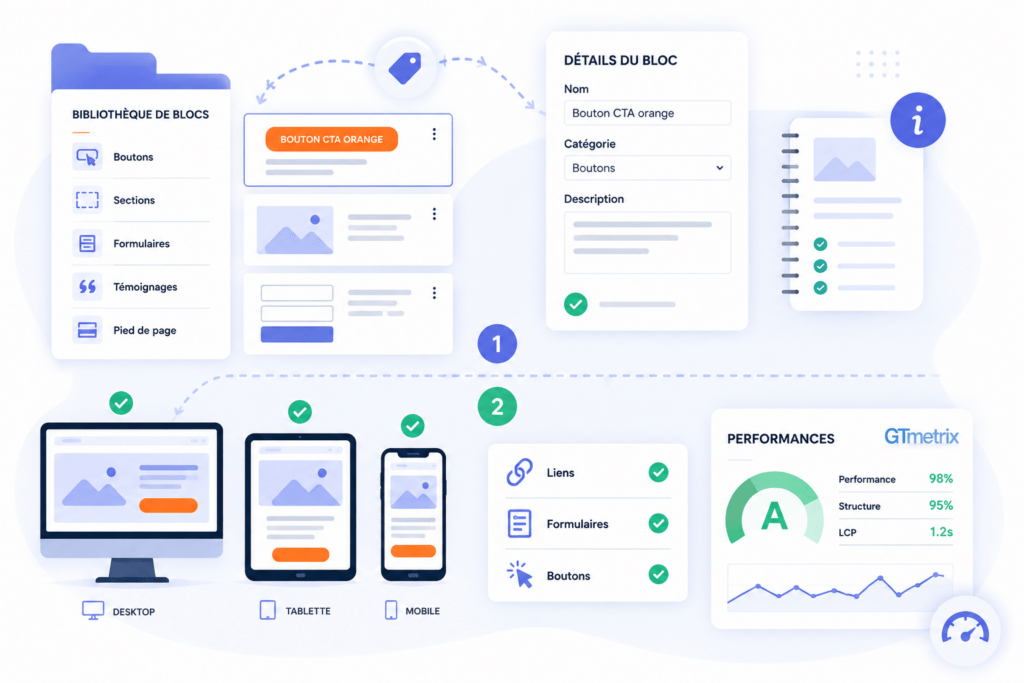
Classez vos blocs par catégorie (ex : « Boutons », « Sections », « Formulaires »).
Utilisez des noms clairs (ex : « Bouton CTA orange » au lieu de « Bloc 1 »).
Documentez vos blocs (ajoutez une description pour expliquer leur utilisation).
2. Testez vos blocs sur différentes pages
Vérifiez l’affichage sur desktop, tablette et mobile.
Testez les fonctionnalités (liens, formulaires, boutons).
Vérifiez les performances (utilisez GTmetrix pour mesurer l’impact sur la vitesse).
3. Mettez à jour vos blocs régulièrement
Vérifiez les compatibilités après les mises à jour de WordPress ou de vos plugins.
Testez les modifications sur un site de staging avant de les appliquer en production.
4. Utilisez des plugins pour étendre les fonctionnalités
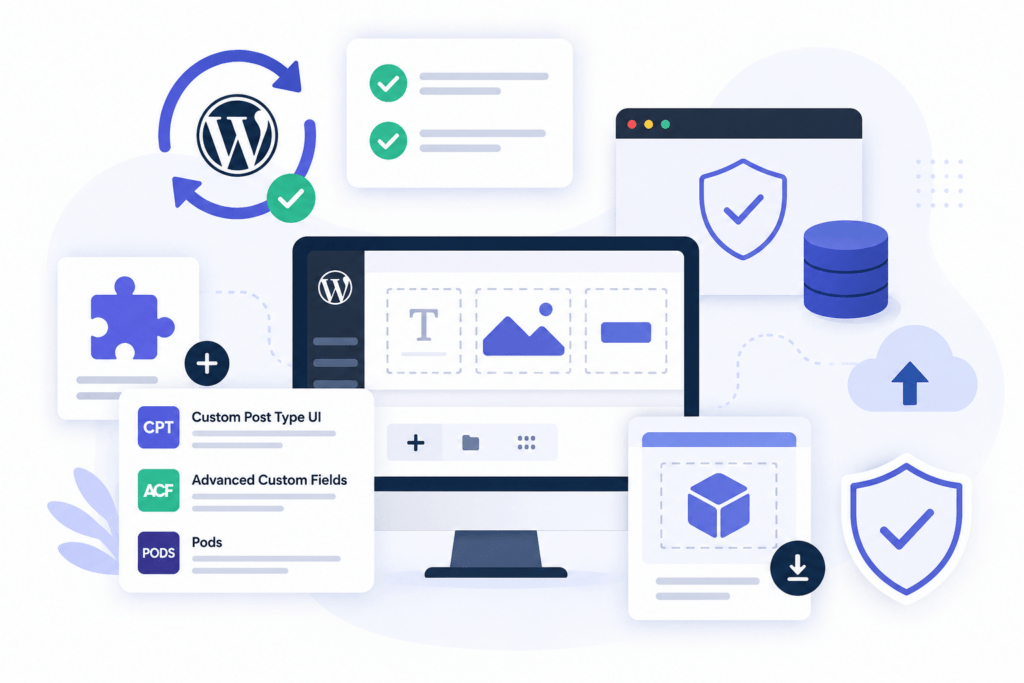
Custom Post Type UI : Pour créer des types de contenu personnalisés (ex : « Témoignages », « Produits phares »).
Advanced Custom Fields (ACF) : Pour ajouter des champs personnalisés à vos blocs.
Pods : Pour créer des structures de données avancées.
5. Sauvegardez vos blocs
Exportez vos blocs réutilisables (via Gutenberg ou Elementor) pour les réutiliser sur d’autres sites.
Sauvegardez votre site avant de faire des modifications majeures (utilisez UpdraftPlus).
Les différentes méthodes pour créer des blocs réutilisables
Méthode 1 : Utiliser l’éditeur Gutenberg (blocs natifs)
Pour qui ?
Les utilisateurs qui ne veulent pas installer de plugin supplémentaire.
Ceux qui utilisent l’éditeur Gutenberg (par défaut dans WordPress).
Comment faire ?
Étape 1 : Créez un bloc réutilisable
Dans l’éditeur Gutenberg, ajoutez les éléments que vous souhaitez réutiliser (ex : un bouton + un texte).
Sélectionnez tous les éléments du bloc.
Cliquez sur les trois points (⋮) dans la barre d’outils, puis sur « Créer un bloc réutilisable ».
Donnez un nom à votre bloc (ex : « Bouton CTA orange »).
Cliquez sur « Enregistrer ».
Étape 2 : Insérez le bloc réutilisable
Sur une nouvelle page ou un nouvel article, cliquez sur « Ajouter un bloc » (+).
Dans l’onglet « Réutilisable », sélectionnez votre bloc.
Le bloc s’insère automatiquement avec tous ses éléments.
Étape 3 : Modifiez le bloc réutilisable
Si vous devez modifier le bloc, éditez-le depuis n’importe quelle page où il est inséré.
Cliquez sur les trois points (⋮) du bloc, puis sur « Modifier le bloc réutilisable ».
Les modifications seront appliquées à toutes les instances du bloc sur votre site.
Avantages :
✅ Pas besoin de plugin (fonctionnalité native de WordPress).
✅ Simple et intuitif.
✅ Compatibilité garantie avec les mises à jour de WordPress.
Inconvénients :
❌ Fonctionnalités limitées (pas de personnalisation avancée).
❌ Pas de widgets personnalisés (seulement des blocs Gutenberg).
Méthode 2 : Utiliser Elementor (blocs globaux et widgets personnalisés)
Pour qui ?
Les utilisateurs de Elementor (le page builder le plus populaire pour WordPress).
Ceux qui veulent créer des widgets personnalisés (ex : un widget « Témoignages clients »).
Comment faire ?
Étape 1 : Créez un bloc global dans Elementor
Éditez une page avec Elementor.
Ajoutez les éléments que vous souhaitez réutiliser (ex : une section avec une image + un texte + un bouton).
Sélectionnez la section ou la colonne que vous voulez enregistrer.
Cliquez sur l’icône « Enregistrer comme bloc global » (dans le panneau de la section).
Donnez un nom à votre bloc (ex : « Section témoignages »).
Cliquez sur « Enregistrer ».
Étape 2 : Insérez le bloc global
Sur une nouvelle page, glissez-déposez un bloc « Bloc global » depuis le panneau Elementor.
Sélectionnez votre bloc dans la liste.
Le bloc s’insère avec tous ses éléments.
Étape 3 : Créez un widget personnalisé (option avancée)
Si vous voulez aller plus loin et créer un widget personnalisé (ex : un widget « Produit phare » avec une image, un titre et un prix) :
Installez l’extension « Elementor Custom Widget » (ou utilisez un plugin comme Elementor Custom Widgets).
Créez un nouveau widget dans le tableau de bord WordPress.
Ajoutez des champs personnalisés (ex : titre, image, prix, lien).
Concevez le design du widget avec Elementor.
Enregistrez et utilisez votre widget comme n’importe quel autre widget Elementor. Nous avons appliqué ce principe à notre galerie en mosaïque.
Avantages :
✅ Personnalisation avancée (design, champs dynamiques).
✅ Blocs globaux (modification centralisée).
✅ Widgets personnalisés (pour des fonctionnalités uniques).
Inconvénients :
❌ Nécessite Elementor Pro pour certaines fonctionnalités.
❌ Courbe d’apprentissage pour les widgets personnalisés.
Des blocs réutilisables pour un site plus efficace
Créer des blocs réutilisables avec vos propres widgets dans WordPress est un gain de temps considérable et une garantie de cohérence pour votre site. Que vous utilisiez l’éditeur Gutenberg, Elementor ou du code, les méthodes présentées dans cet article vous permettront de :
Économiser du temps (plus besoin de recréer les mêmes éléments).
Améliorer la cohérence de votre design.
Simplifier la maintenance (une modification = mise à jour partout).
Collaborer plus facilement en équipe.

Chez NK Digital, nous utilisons quotidiennement des blocs réutilisables pour nos clients, et les résultats sont immédiats : moins d’erreurs, plus de productivité, et un site plus professionnel.
Prochaine étape :
Identifiez les éléments que vous réutilisez souvent (boutons, sections, formulaires).
Choisissez une méthode (Gutenberg, Elementor ou code).
Créez vos premiers blocs réutilisables et testez-les.
Optimisez et documentez vos blocs pour une utilisation future.
Si vous avez besoin d’aide pour créer des blocs réutilisables ou pour optimiser votre workflow WordPress, n’hésitez pas à consulter nos autres articles ou à nous contacter pour un accompagnement personnalisé.
NK DIGITAL
Elementor vous ralentit plus qu'il ne vous aide ?
Chaque widget tiers ajoute son CSS et son JavaScript, sur toutes les pages, même celles qui ne s’en servent pas. Nos extensions ne chargent que ce que la page utilise vraiment.
- Testé avec Elementor
- Chargement conditionnel
- Mises à jour incluses