
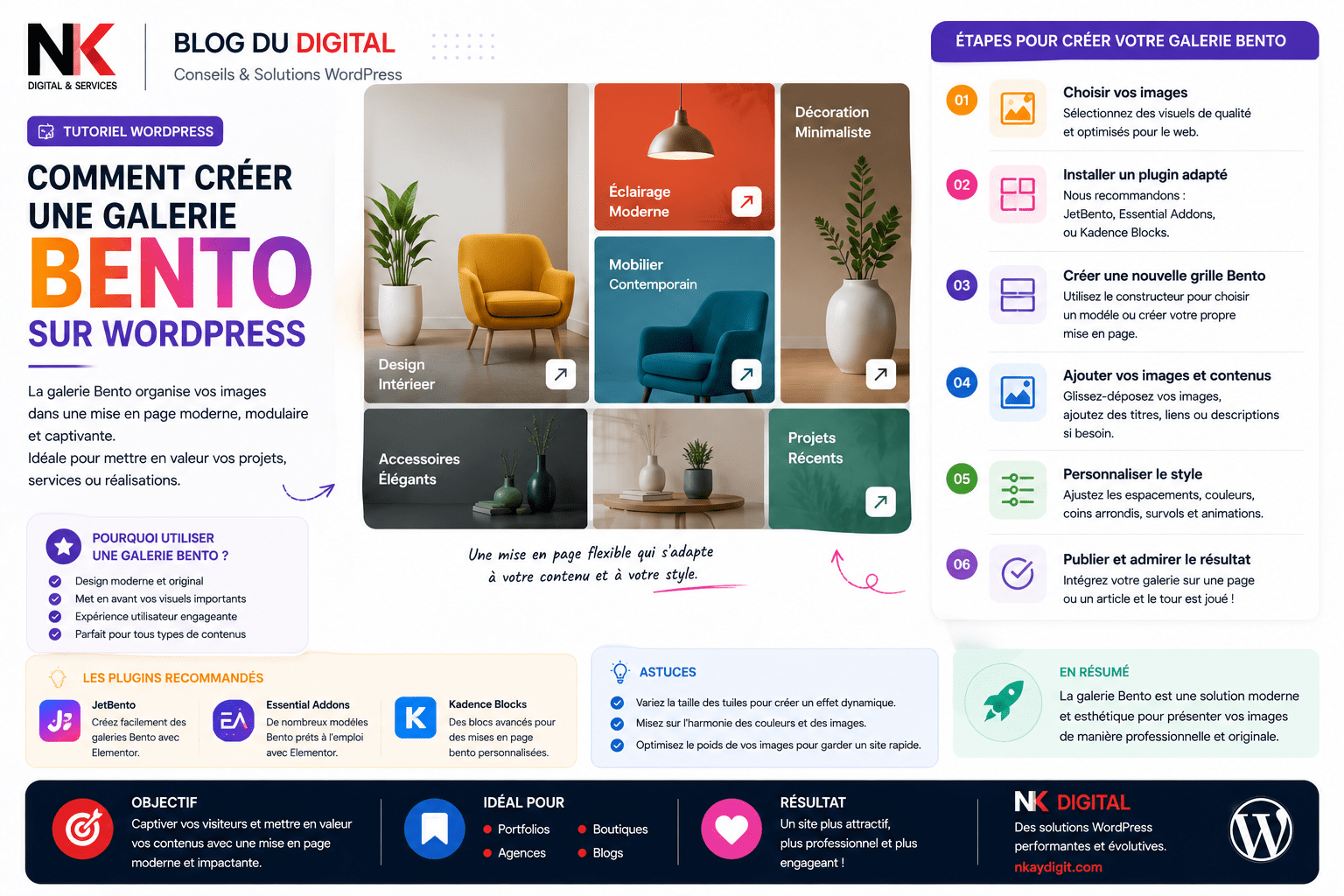
Comment créer une galerie Bento sur WordPress
-
Sep, mer, 2026
- 0
- 371 views
- 11 minutes Read
Une galerie Bento pour un design moderne et dynamique
Vous en avez assez des galeries d’images classiques sur votre site WordPress ? Vous cherchez un moyen de mettre en valeur vos visuels de manière moderne, élégante et engageante ? La galerie Bento est la solution idéale.
Inspirée du design minimaliste et asymétrique des boîtes à repas japonaises (bento), cette tendance visuelle permet de créer des mises en page uniques où chaque image ou élément a sa propre place, tout en formant un ensemble harmonieux.
Chez NK Digital, nous avons constaté que les galeries Bento captent l’attention des visiteurs bien plus que les grilles traditionnelles. Elles offrent une expérience visuelle immersive, tout en restant faciles à naviguer.
Dans cet article, nous allons vous montrer comment créer une galerie Bento sur WordPress, même si vous n’êtes pas développeur. Vous découvrirez :
Pourquoi les galeries Bento sont efficaces pour votre site.
Les outils et plugins pour créer une galerie Bento sans coder.
Des exemples concrets et des bonnes pratiques pour un résultat professionnel.
Nos recommandations pour optimiser votre galerie.
Pourquoi choisir une galerie Bento ?
1. Un design moderne et esthétique
Les galeries Bento se distinguent par leur approche asymétrique et équilibrée :
Pas de grille rigide : Les images et éléments sont organisés de manière libre et créative, tout en restant harmonieux.
Hiérarchie visuelle : Vous pouvez mettre en avant certains éléments (ex : une grande image centrale entourée de plus petites).
Effet « wow » : Ce style de design attire l’attention et donne à votre site un look professionnel et moderne.
Exemple :
Des sites comme Apple ou Airbnb utilisent des mises en page inspirées du style Bento pour mettre en valeur leurs produits et destinations.
2. Une meilleure expérience utilisateur
Contrairement aux galeries classiques, les galeries Bento offrent :
✅ Une navigation intuitive : Les visiteurs scannent naturellement les éléments grâce à la disposition asymétrique.
✅ Un équilibre entre texte et images : Vous pouvez intégrer des légendes, des boutons ou des descriptions sans surcharger la page.
✅ Une adaptation mobile optimisée : Les galeries Bento peuvent être responsive et s’adapter à tous les écrans.
Exemple terrain :
Un client dans le domaine de la photographie a remplacé sa galerie classique par une galerie Bento. Résultat : le temps passé sur ses pages a augmenté de 40%, car les visiteurs exploraient davantage ses images.
3. Une flexibilité totale
Avec une galerie Bento, vous pouvez :
Mélanger des images de différentes tailles (carrées, rectangulaires, grandes, petites).
Ajouter des éléments variés (vidéos, textes, boutons, icônes).
Créer des mises en page uniques pour chaque page ou article.
Exemple :
Un site de recettes de cuisine peut utiliser une galerie Bento pour afficher :
Une grande image de la recette finale au centre.
Des petites images des ingrédients autour.
Un bouton « Voir la recette » intégré directement dans la galerie.
4. Un impact positif sur le SEO
Une galerie Bento bien conçue peut améliorer votre référencement :
Temps de session plus long : Les visiteurs passent plus de temps sur vos pages (un facteur de classement pour Google).
Taux de rebond réduit : Une mise en page engageante incite les visiteurs à explorer votre site.
Optimisation des images : Vous pouvez compresser et baliser vos images pour le SEO.

Comment créer une galerie Bento sur WordPress ?
Il existe plusieurs méthodes pour créer une galerie Bento sur WordPress, selon vos compétences techniques et vos besoins. Voici les 3 principales approches :
Méthode 1 : Utiliser un plugin dédié (sans code)
Pour qui ?
Les débutants ou ceux qui ne veulent pas coder.
Ceux qui cherchent une solution rapide et facile à mettre en place.
Plugins recommandés :
Plugin | Description | Avantages | Inconvénients | Prix |
|---|---|---|---|---|
Plugin spécialisé dans les galeries Bento et masonry. | Interface intuitive, nombreuses mises en page, optimisé pour le mobile. | Version gratuite limitée. | Gratuit (Premium à 29$/an) | |
Plugin de galerie flexible avec des templates Bento. | Léger, compatible avec Gutenberg, extensions disponibles. | Certaines fonctionnalités avancées nécessitent la version Premium. | Gratuit (Premium à 59$/an) | |
Plugin de galerie premium avec des templates Bento. | Designs professionnels, optimisation SEO, intégration WooCommerce. | Payant. | À partir de 29$/an | |
Plugin de galerie avec des options de disposition flexibles. | Gratuit, léger, compatible avec les constructeurs de page. | Moins de templates Bento prêts à l’emploi. | Gratuit (Premium à 39$/an) | |
Constructeur de page avec des options de galerie avancées. | Intégration parfaite avec Elementor, personnalisation totale. | Nécessite Elementor Pro. | À partir de 59$/an |
Tutoriel pas à pas avec FooGallery
Étape 1 : Installez et activez FooGallery
Allez dans Tableau de bord → Extensions → Ajouter.
Recherchez « FooGallery » et installez-le.
Activez le plugin.
Étape 2 : Créez une nouvelle galerie
Allez dans FooGallery → Ajouter une galerie.
Donnez un nom à votre galerie (ex : « Galerie Bento Accueil »).
Cliquez sur « Ajouter des médias » pour sélectionner vos images.
Étape 3 : Choisissez un template Bento
Dans l’onglet « Template », sélectionnez « Masonry » ou « Grid » (ces templates permettent des mises en page asymétriques).
Ajustez les paramètres de disposition :
Nombre de colonnes : 3-4 pour un effet Bento.
Espacement entre les images : 10-20 px pour un look épuré.
Hauteur des images : « Variable » pour un effet asymétrique.
Étape 4 : Personnalisez votre galerie
Dans l’onglet « Style », ajustez :
Couleur de fond (blanc ou transparent pour un look moderne).
Effets au survol (zoom, ombre, bordure).
Légendes (affichage du titre ou de la description).
Dans l’onglet « Lightbox », activez la lightbox pour permettre aux visiteurs de voir les images en grand.
Étape 5 : Ajoutez la galerie à une page
Copiez le shortcode de votre galerie (affiché en haut de la page d’édition).
Allez dans la page où vous voulez afficher la galerie.
Ajoutez un bloc « Shortcode » et collez le shortcode.
Publiez la page.
Résultat : Vous avez maintenant une galerie Bento moderne et responsive !
Tutoriel pas à pas avec Elementor Pro
Étape 1 : Installez Elementor Pro
Achetez et installez Elementor Pro.
Activez le plugin.
Étape 2 : Créez une nouvelle page ou modifiez-en une existante
Cliquez sur « Modifier avec Elementor ».
Ajoutez une nouvelle section (bouton « + »).
Étape 3 : Utilisez le widget « Galerie »
Glissez-déposez le widget « Galerie » dans votre section.
Cliquez sur « Ajouter des images » pour sélectionner vos médias.
Étape 4 : Configurez la disposition Bento
Dans l’onglet « Contenu », choisissez « Masonry » ou « Grid » comme type de galerie.
Ajustez les paramètres de colonne :
Nombre de colonnes : 3-4.
Espacement : 10-20 px.
Activez l’option « Hauteur variable » pour un effet Bento.
Étape 5 : Personnalisez le style
Dans l’onglet « Style », ajustez :
Bordure : 0 px pour un look épuré.
Ombre : Ajoutez une légère ombre au survol.
Effet de survol : Zoom ou fondu.
Étape 6 : Publiez votre page
Cliquez sur « Publier » ou « Mettre à jour ».
Résultat : Une galerie Bento personnalisable avec Elementor !
Méthode 2 : Utiliser un constructeur de page (ex : Elementor, Divi, Brizy)
Pour qui ?
Ceux qui utilisent déjà un constructeur de page (Elementor, Divi, Brizy, etc.).
Ceux qui veulent une personnalisation avancée (animations, interactions).
Comment faire avec Elementor ?
Créez une nouvelle page ou modifiez-en une existante avec Elementor.
Ajoutez une section avec plusieurs colonnes (ex : 3 colonnes).
Redimensionnez les colonnes pour créer un effet asymétrique :
Colonne 1 : 50% de largeur.
Colonne 2 : 30% de largeur.
Colonne 3 : 20% de largeur.
Ajoutez des images dans chaque colonne (widget « Image » ou « Galerie »).
Ajustez les hauteurs des colonnes pour varier les tailles.
Ajoutez des légendes ou du texte si nécessaire.
Personnalisez les styles (bordures, ombres, effets au survol).
Avantages :
✅ Personnalisation totale (tailles, formes, animations).
✅ Intégration facile avec d’autres éléments (boutons, textes).
✅ Responsive (adaptation automatique aux mobiles).
Inconvénients :
❌ Nécessite un constructeur de page (Elementor Pro, Divi, etc.).
❌ Peut être plus lourd si mal optimisé.
Bonnes pratiques pour une galerie Bento réussie
1. Choisissez les bonnes images
Qualité : Utilisez des images haute résolution (au moins 1200 px de large).
Format : Privilégiez le format WebP (plus léger que JPEG/PNG).
Optimisation : Compressez vos images avec ShortPixel ou Imagify.
Cohérence : Utilisez des images avec un style similaire (couleurs, luminosité, filtres).
2. Jouez avec les tailles et les proportions
Variez les tailles : Mélangez des grandes images (pour attirer l’attention) et des petites images (pour remplir l’espace).
Équilibre visuel : Assurez-vous que la galerie reste harmonieuse (évitez les déséquilibres trop flagrants).
Testez différentes dispositions : Essayez plusieurs combinaisons pour trouver celle qui met le mieux en valeur vos contenus.
Exemple de disposition équilibrée :
[Grande image]   [Petite image]   [Petite image]
[Petite image]   [Moyenne image]  [Petite image]
[Petite image]   [Petite image]   [Grande image]
3. Ajoutez des légendes et du texte
Légendes : Ajoutez des descriptions courtes sous chaque image (ex : nom du produit, prix, catégorie).
Textes superposés : Utilisez des overlay de texte pour ajouter des informations directement sur les images.
Boutons CTA : Intégrez des boutons (« Voir plus », « Acheter ») pour guider les visiteurs.
Exemple :
<div class="bento-item large">
    <img src="URL_DE_L_IMAGE" alt="Description">
    <div class="bento-overlay">
        <h3>Titre de l'image</h3>
        <p>Description courte</p>
        <a href="LIEN" class="bento-button">Voir plus</a>
    </div>
</div>
.bento-overlay {
position: absolute;
bottom: 0;
left: 0;
right: 0;
background: rgba(0, 0, 0, 0.7);
color: white;
padding: 20px;
opacity: 0;
transition: opacity 0.3s ease;
}
.bento-item:hover .bento-overlay {
opacity: 1;
}
.bento-button {
display: inline-block;
background: #ff6600;
color: white;
padding: 8px 16px;
border-radius: 4px;
text-decoration: none;
margin-top: 10px;
}4. Optimisez pour le mobile
Testez sur mobile : Utilisez Google Mobile-Friendly Test pour vérifier l’affichage.
Adaptez la disposition : Utilisez des media queries pour ajuster la grille sur mobile (ex : 2 colonnes au lieu de 4).
Simplifiez : Sur mobile, réduisez le nombre d’images ou utilisez une disposition linéaire.
Exemple de CSS pour mobile :
@media (max-width: 768px) {
    .bento-gallery {
        grid-template-columns: repeat(2, 1fr);
    }

    .bento-item.large {
        grid-column: span 2;
        grid-row: span 1;
    }
}
5. Ajoutez des animations et des effets
Effets au survol : Ajoutez un zoom, une ombre ou un fondu pour rendre la galerie plus interactive.
Lazy loading : Activez le chargement différé pour améliorer les performances.
Lightbox : Utilisez une lightbox pour permettre aux visiteurs de voir les images en grand.
Plugins recommandés pour les animations :
Elementor Pro (animations intégrées).
Animate It! (animations CSS simples).
6. Optimisez les performances
Compressez les images : Utilisez ShortPixel ou Imagify.
Utilisez le lazy loading : Activez-le via un plugin comme WP Rocket ou a3 Lazy Load.
Limitez le nombre d’images : 10-15 images maximum par galerie pour éviter de ralentir la page.
Utilisez un CDN : Cloudflare ou BunnyCDN pour accélérer le chargement.
Une galerie Bento pour un site unique et engageant
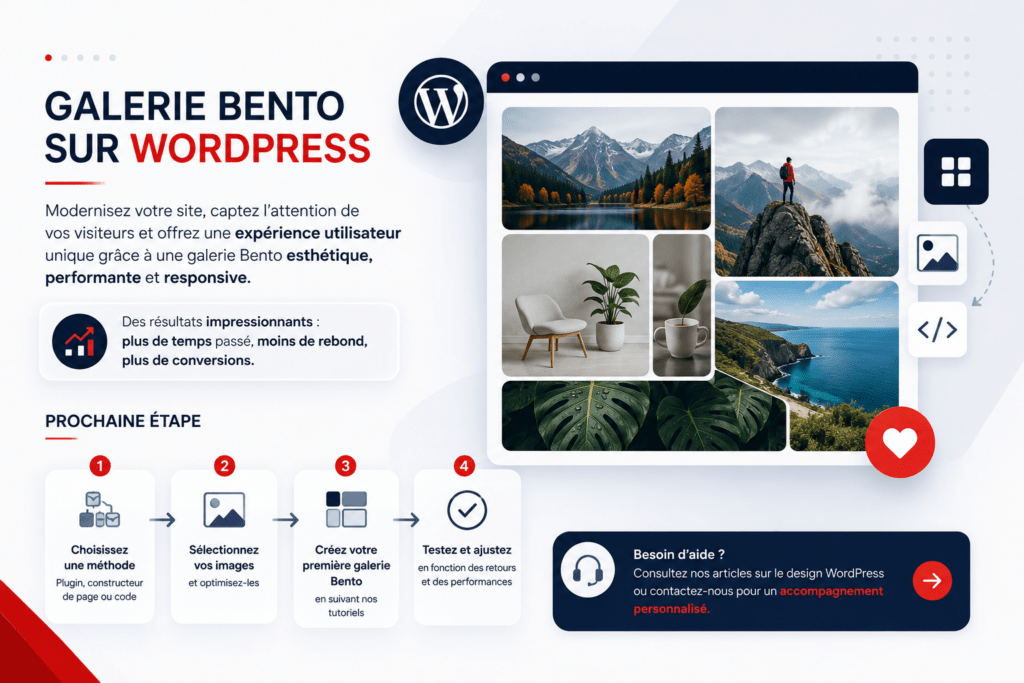
Créer une galerie Bento sur WordPress est une excellente façon de moderniser votre site, capter l’attention de vos visiteurs et améliorer l’expérience utilisateur. Que vous utilisiez un plugin dédié, un constructeur de page ou du code personnalisé, les méthodes présentées dans cet article vous permettront de réaliser une galerie esthétique, performante et responsive.
Chez NK Digital, nous avons aidé de nombreux clients à intégrer des galeries Bento sur leurs sites, avec des résultats impressionnants : augmentation du temps passé sur les pages, réduction du taux de rebond, et amélioration des conversions.
Prochaine étape :
Choisissez une méthode (plugin, constructeur de page ou code).
Sélectionnez vos images et optimisez-les.
Créez votre première galerie Bento en suivant nos tutoriels.
Testez et ajustez en fonction des retours et des performances.
Si vous avez besoin d’aide pour créer ou optimiser votre galerie Bento, n’hésitez pas à consulter nos autres articles sur le design WordPress ou à nous contacter pour un accompagnement personnalisé.

Nos recommandations pour aller plus loin
🔸 1. Utilisez des templates prêts à l’emploi
FooGallery et Envira Gallery proposent des templates Bento prêts à l’emploi.
Elementor offre des kits de templates avec des galeries Bento intégrées.
🔸 2. Intégrez des fonctionnalités avancées
Filtres : Permettez aux visiteurs de filtrer les images par catégorie (ex : avec Filter Everything).
Pagination : Ajoutez une pagination pour les galeries avec beaucoup d’images.
Partage social : Intégrez des boutons de partage pour que les visiteurs puissent partager vos images.
🔸 3. Analysez les performances
Testez la vitesse avec GTmetrix ou PageSpeed Insights.
Vérifiez le comportement des visiteurs avec Hotjar (heatmaps, enregistrements de sessions).
Ajustez en fonction des données : Si une image a un taux de clics élevé, mettez-la en avant.
🔸 4. Inspirez-vous des meilleurs sites
Pinterest : Utilise une disposition masonry similaire à Bento.
Dribbble : Galeries de designs avec des tailles variées.
Apple : Mises en page asymétriques et épurées.
🔸 5. Expérimentez avec des outils de design
Canva : Créez des maquettes de galeries Bento avant de les implémenter.
Figma : Concevez des prototypes interactifs pour tester différentes dispositions.
Adobe XD : Idéal pour les designs complexes.