
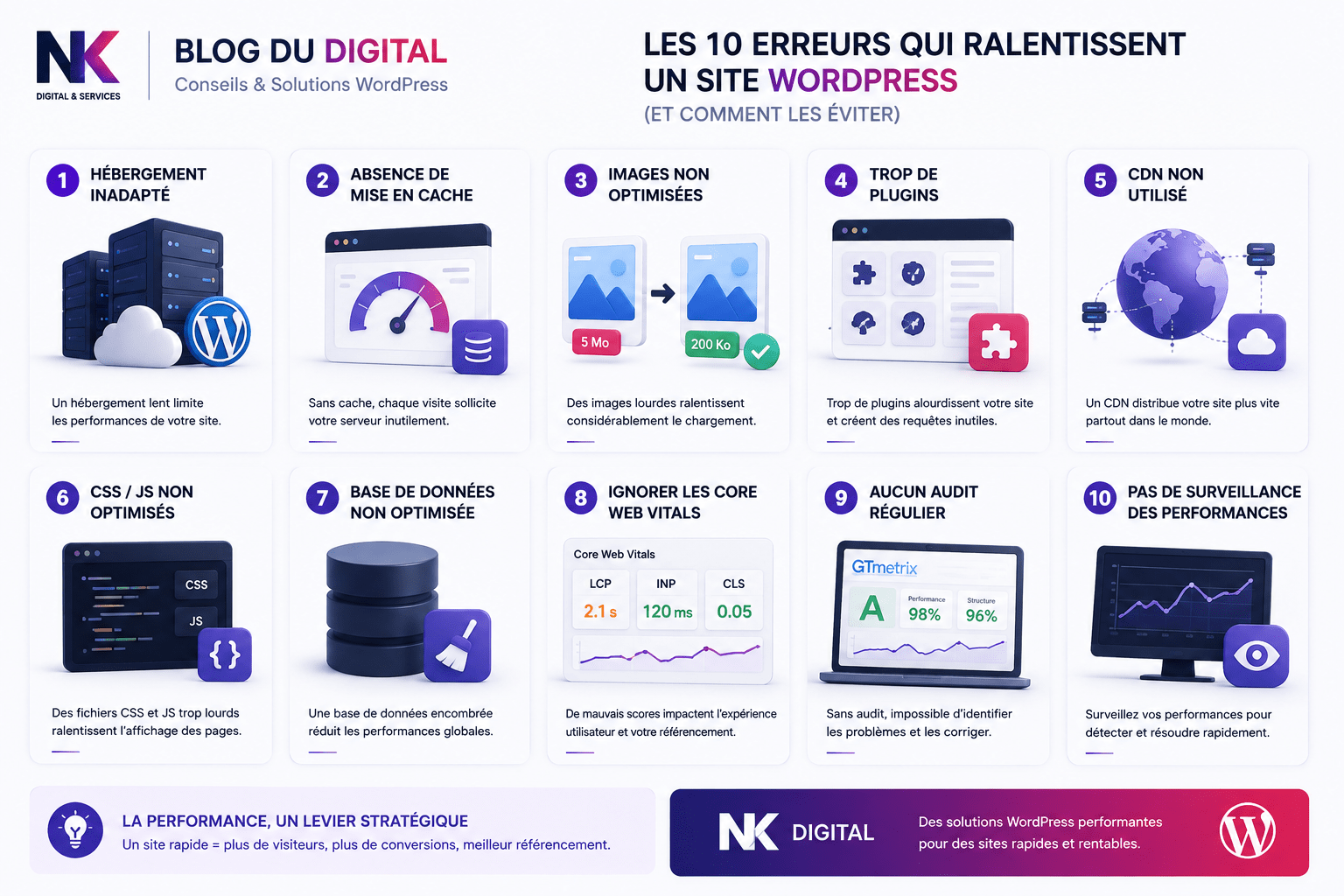
Les 10 erreurs qui ralentissent un site WordPress (et comment les éviter)
-
Juil, mer, 2026
- 0
- 238 views
- 13 minutes Read
Votre site WordPress est lent ? Voici pourquoi
Votre site WordPress met plus de 5 secondes à charger ? Vos visiteurs quittent vos pages avant même qu’elles ne s’affichent ? Vous n’êtes pas seul.
Chez NK Digital, nous auditons régulièrement des sites WordPress dont les performances laissent à désirer. Et dans la plupart des cas, les causes sont toujours les mêmes : des erreurs courantes, souvent faciles à corriger, mais qui, cumulées, transforment une expérience fluide en un calvaire pour vos utilisateurs.
Un site lent a des conséquences directes :
- Taux de rebond élevé (les visiteurs partent avant de voir votre contenu).
- Moins de conversions (un e-commerce perd en moyenne 7% de ventes par seconde de chargement supplémentaire).
- Un mauvais référencement (Google pénalise les sites lents dans ses résultats).
Dans cet article, nous passons en revue les 10 erreurs les plus fréquentes qui ralentissent un site WordPress, pourquoi elles posent problème, et surtout, comment les éviter ou les corriger. Des solutions concrètes, testées sur le terrain avec nos clients.
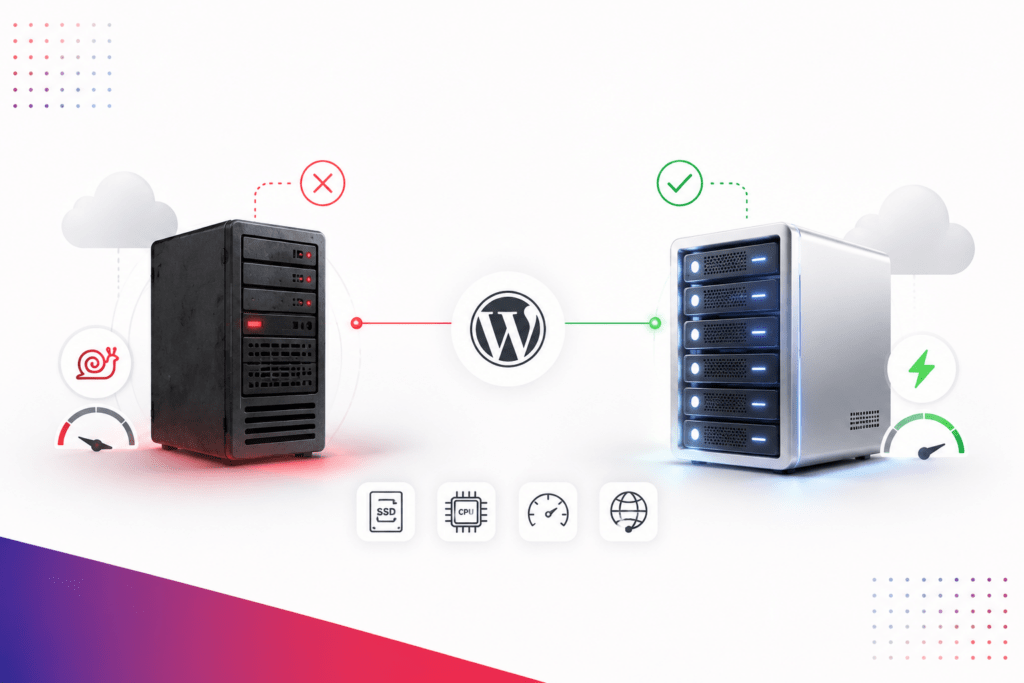
1. Choisir un hébergement de mauvaise qualité
Le problème :
Un hébergement low-cost ou non optimisé pour WordPress peut limiter les ressources allouées à votre site (CPU, RAM, bande passante). Résultat : des temps de chargement 2 à 3 fois plus longs que la normale.
Pourquoi ça arrive ?
- Vous avez opté pour un hébergement mutualisé bas de gamme (ex : 2€/mois), où des centaines de sites partagent les mêmes ressources.
- Votre hébergeur n’utilise pas de technologies modernes (PHP 8.x, HTTP/2, OPcache).
- Votre site est hébergé à l’étranger, alors que votre audience est locale (ex : hébergement aux États-Unis pour un public français).
Exemple terrain :
Un client nous a contactés car son site mettait 12 secondes à charger. Après analyse, nous avons découvert qu’il était hébergé sur un serveur mutualisé surchargé. En migrant vers un hébergement dédié optimisé WordPress (Kinsta), le temps de chargement est passé à 1,8 seconde.
Comment l’éviter ?
- Choisissez un hébergeur spécialisé WordPress (ex : Kinsta, WP Engine, Rocket.net).
- Vérifiez que votre hébergeur propose :
- PHP 8.0 ou supérieur.
- Un cache serveur (Varnish, Redis).
- Un CDN intégré (Cloudflare, BunnyCDN).
- Privilégiez un datacenter proche de votre audience (ex : OVH pour la France).
2. Ne pas utiliser de plugin de cache
Le problème :
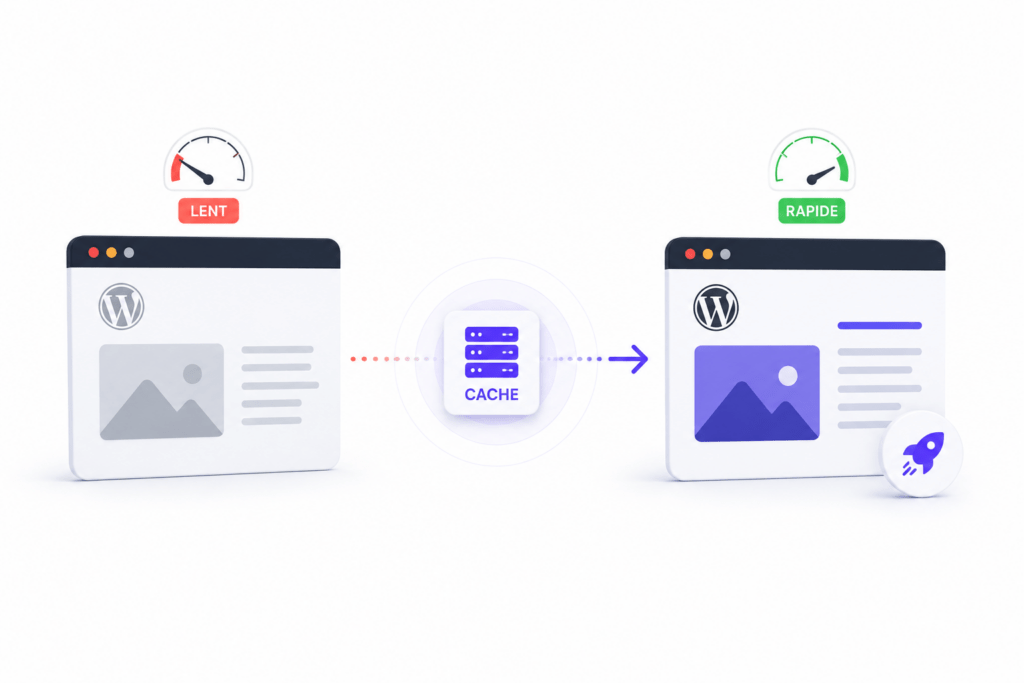
Sans cache, votre site reconstruit chaque page à chaque visite, ce qui consomme énormément de ressources et ralentit l’affichage.
Pourquoi ça arrive ?
Vous pensez que le cache est automatiquement géré par votre hébergeur (ce qui est rarement le cas).
Vous avez désactivé le cache par erreur après une mise à jour.
Vous utilisez un plugin de cache mal configuré (ex : cache non activé pour les pages mobiles).
Exemple terrain :
Un site que nous avons audité avait un temps de chargement de 7 secondes sans cache. Après installation et configuration de WP Rocket, ce temps est tombé à 2,5 secondes.
Comment l’éviter ?
Installez un plugin de cache fiable :
WP Rocket (payant, le plus simple et efficace).
LiteSpeed Cache (gratuit, si votre hébergeur utilise LiteSpeed).
W3 Total Cache (gratuit, mais plus complexe à configurer).
Activez :
Le cache de page.
Le cache d’objets.
La minification CSS/JS.
Le lazy loading pour les images.
3. Utiliser un thème WordPress trop lourd
Le problème :
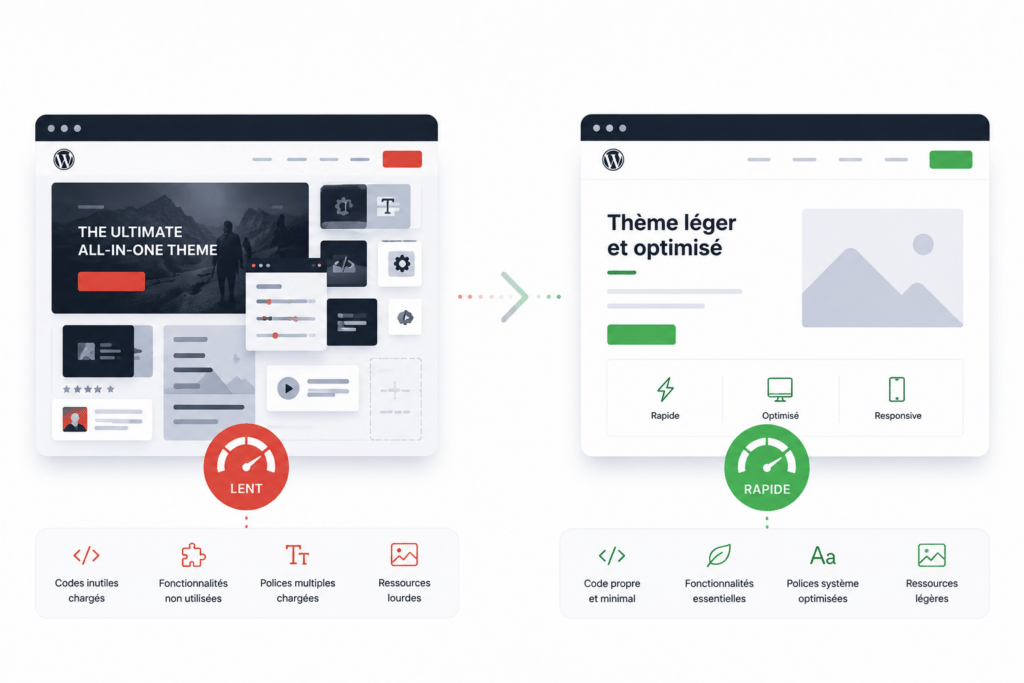
Certains thèmes (surtout les thèmes « multipurpose ») incluent des centaines de fonctionnalités inutiles qui alourdissent votre site.
Pourquoi ça arrive ?
Vous avez choisi un thème tout-en-un (ex : Avada, Divi) alors que vous n’utilisez que 10% de ses options.
Votre thème charge des scripts et styles CSS/JS inutiles sur toutes les pages.
Le thème n’est pas optimisé pour la vitesse (mauvais code, requêtes SQL lentes).
Exemple terrain :
Un client utilisait le thème Divi avec seulement 5 pages statiques. En passant à GeneratePress (thème léger), le temps de chargement a baissé de 40%.
Comment l’éviter ?
Choisissez un thème léger et optimisé :
GeneratePress (moins de 10 Ko de CSS/JS).
Astra (rapide et modulaire).
Kadence (performant et flexible).
Évitez les thèmes trop complexes si vous n’en utilisez pas les fonctionnalités.
Utilisez Elementor ou Brizy pour construire vos pages sans alourdir le thème.
4. Ne pas optimiser les images
Le problème :
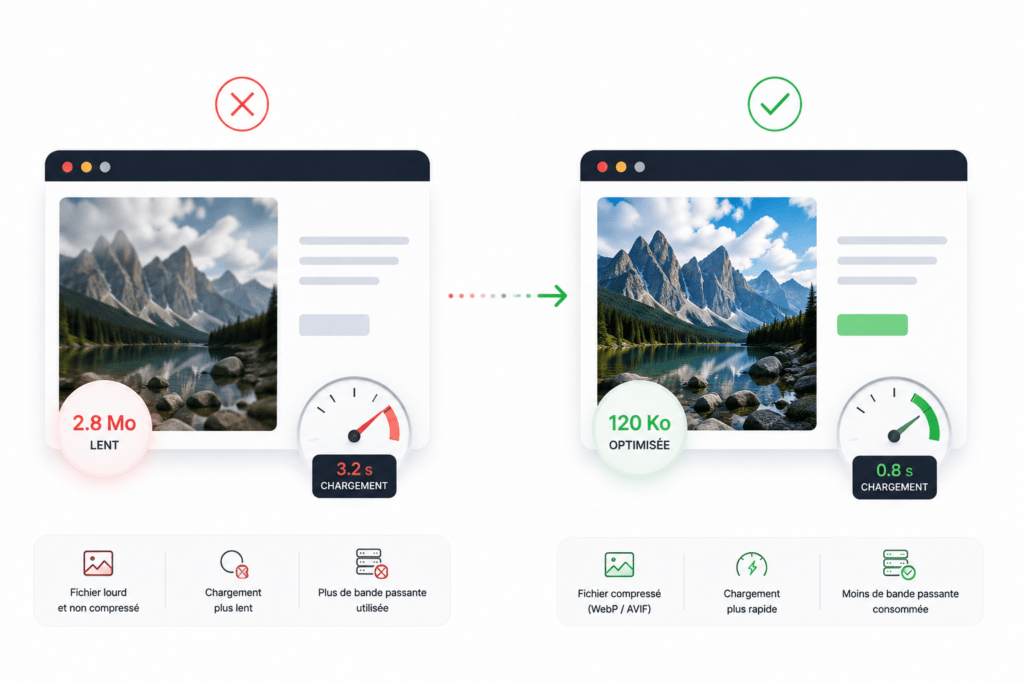
Les images non optimisées sont la 1ère cause de lenteur sur WordPress. Une image de 5 Mo peut prendre plus de 10 secondes à charger sur mobile.
Pourquoi ça arrive ?
Vous téléchargez des images en haute résolution (ex : 5000×3000 px) alors qu’elles s’affichent en 800×600 px.
Vous n’utilisez pas de format moderne (WebP au lieu de JPEG/PNG).
Vous ne compressez pas vos images avant de les uploader.
Exemple terrain :
Un site e-commerce avait des images produits de 3 à 5 Mo. Après compression avec ShortPixel, la taille moyenne est passée à 200 Ko, et le temps de chargement a diminué de 60%.
Comment l’éviter ?
Redimensionnez vos images avant de les uploader (utilisez Canva ou Photoshop).
Compressez vos images avec :
ShortPixel (gratuit jusqu’à 100 images/mois).
Imagify (intégration facile avec WordPress).
TinyPNG (pour les PNG).
Utilisez le format WebP (30% plus léger que le JPEG).
Activez le lazy loading (chargement différé des images).
5. Trop de plugins actifs
Le problème :
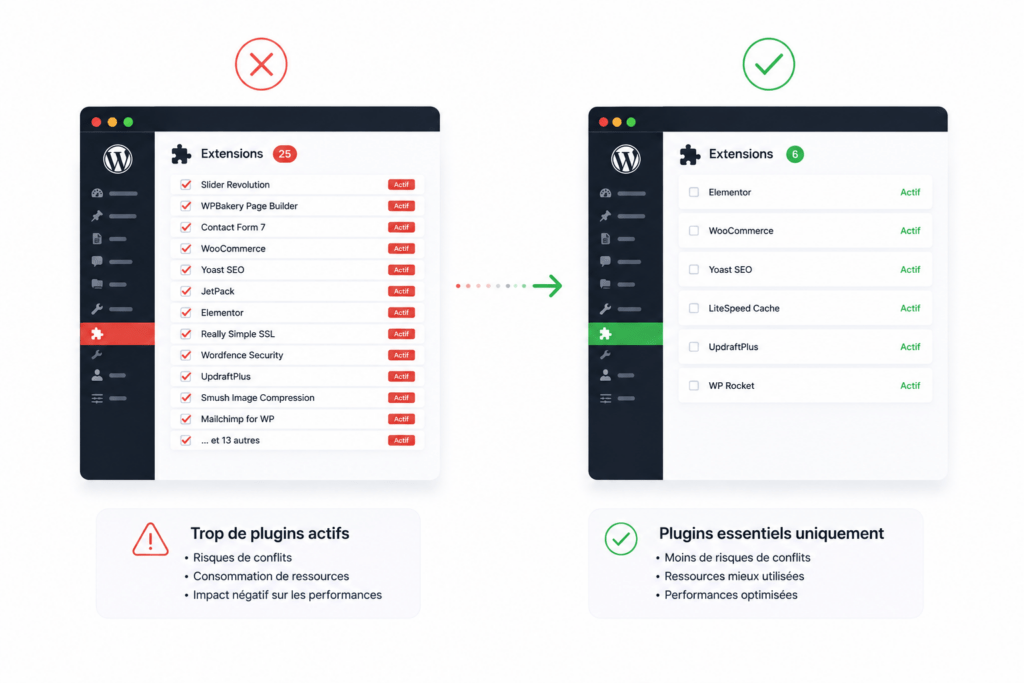
Chaque plugin ajoute du code, des requêtes SQL et des fichiers CSS/JS. 50 plugins actifs = un site lent.
Pourquoi ça arrive ?
Vous installez des plugins « au cas où » sans les utiliser.
Vous ne désactivez pas les plugins inutiles après un test.
Certains plugins exécutent des tâches en arrière-plan (ex : sauvegardes, scans de sécurité).
Exemple terrain :
Un client avait 87 plugins actifs sur son site. Après audit, nous en avons désactivé 42 inutiles. Résultat : gain de 2 secondes sur le temps de chargement.
Comment l’éviter ?
Désactivez et supprimez les plugins que vous n’utilisez pas.
Remplacez plusieurs plugins par un seul (ex : utilisez Elementor Pro au lieu de 5 plugins de page builder).
Vérifiez l’impact de chaque plugin avec Query Monitor ou P3 Profiler.
Évitez les plugins mal codés (vérifiez les avis et les mises à jour récentes).
6. Ne pas utiliser un CDN
Le problème :
Un CDN (Content Delivery Network) permet de distribuer vos fichiers statiques (images, CSS, JS) sur des serveurs proches de vos visiteurs. Sans CDN, un visiteur en France doit attendre que votre serveur aux États-Unis lui envoie les données.
Pourquoi ça arrive ?
Vous pensez que votre hébergeur gère déjà le CDN (ce qui est rarement suffisant).
Vous ne savez pas comment configurer un CDN.
Vous utilisez un CDN mal optimisé (ex : Cloudflare en mode gratuit sans réglages avancés).
Exemple terrain :
Un site avec un public international avait un temps de chargement de 8 secondes pour les visiteurs asiatiques. Après activation de Cloudflare CDN, ce temps est passé à 3 secondes.
Comment l’éviter ?
Activez un CDN gratuit ou payant :
Cloudflare (gratuit, facile à configurer).
BunnyCDN (payant, très performant).
Jetpack CDN (intégré à Jetpack).
Configurez le CDN pour :
Les images.
Les fichiers CSS/JS.
Les polices (Google Fonts).
7. Ignorer les requêtes HTTP externes
Le problème :
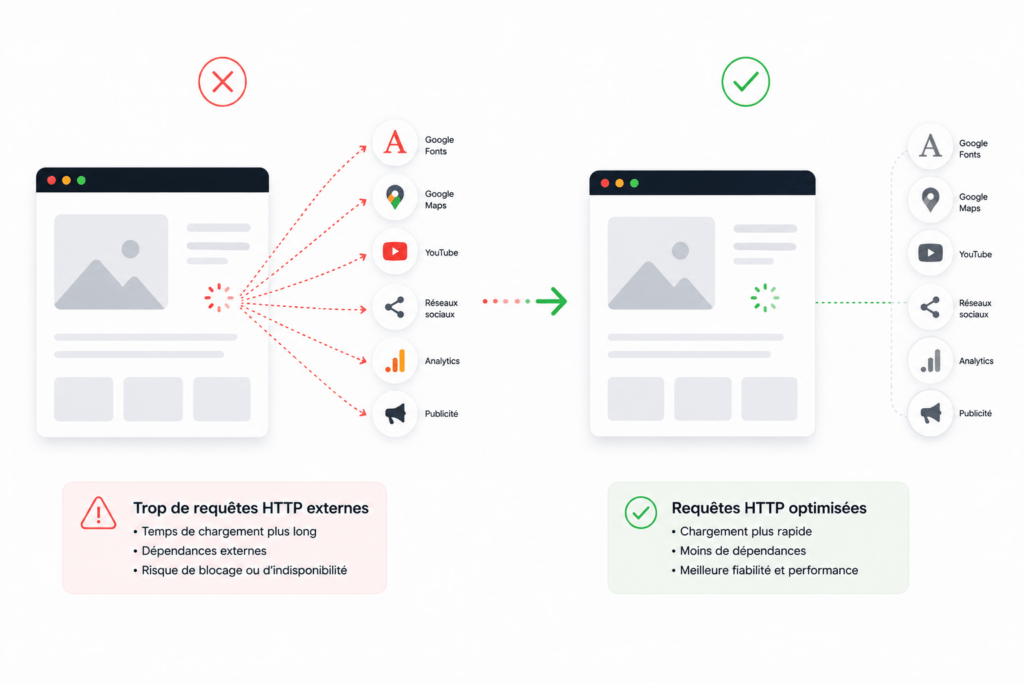
Chaque appel à un script externe (Google Fonts, Google Analytics, Facebook Pixel, etc.) ajoute du temps de chargement. Si votre site fait 20 requêtes externes, cela peut ralentir l’affichage de 1 à 2 secondes.
Pourquoi ça arrive ?
Vous utilisez trop de services tiers (chatbots, outils d’analyse, publicités).
Vous ne chargez pas les scripts de manière asynchrone.
Vous n’utilisez pas de cache pour les requêtes externes.
Exemple terrain :
Un site chargeait 15 scripts externes (dont 3 outils d’analyse). En supprimant les outils inutiles et en chargeant les autres en asynchrone, le temps de chargement a baissé de 1,5 seconde.
Comment l’éviter ?
Limitez le nombre de services tiers (garder seulement l’essentiel).
Chargez les scripts en asynchrone (utilisez
asyncoudeferdans le code).Hébergez localement les ressources externes (ex : Google Fonts, Font Awesome).
Utilisez un plugin comme FlyingPress pour optimiser les requêtes externes.
8. Ne pas minifier et combiner les fichiers CSS/JS
Le problème :
Chaque fichier CSS et JS non minifié peut peser plusieurs centaines de Ko. Si votre site charge 10 fichiers CSS et 15 fichiers JS, cela représente plus de 1 Mo de données à télécharger.
Pourquoi ça arrive ?
Votre thème ou vos plugins ne minifient pas les fichiers par défaut.
Vous n’utilisez pas de plugin pour combiner les fichiers.
Certains fichiers sont chargés inutilement sur toutes les pages.
Exemple terrain :
Un site chargeait 25 fichiers CSS/JS pour un total de 1,8 Mo. Après minification et combinaison avec WP Rocket, la taille est passée à 400 Ko, et le temps de chargement a diminué de 1 seconde.
Comment l’éviter ?
Activez la minification CSS/JS dans votre plugin de cache (WP Rocket, W3 Total Cache).
Combinez les fichiers CSS et JS (attention aux conflits).
Utilisez Autoptimize pour optimiser automatiquement les fichiers.
9. Une base de données non optimisée
Le problème :
Au fil du temps, votre base de données WordPress s’encombre : révisions d’articles, spams, tables inutiles, etc. Cela ralentit les requêtes SQL et donc l’affichage de vos pages.
Pourquoi ça arrive ?
WordPress enregistre toutes les révisions de vos articles (par défaut, sans limite).
Les plugins créent des tables inutiles qui ne sont jamais nettoyées.
Vous ne nettoyez pas régulièrement votre base de données.
Exemple terrain :
Un site avait une base de données de 500 Mo, dont 300 Mo de révisions et de spams. Après nettoyage avec WP-Optimize, la taille est passée à 120 Mo, et les requêtes SQL sont devenues 3 fois plus rapides.
Comment l’éviter ?
Limitez le nombre de révisions (ajoutez
define('WP_POST_REVISIONS', 5);dans votrewp-config.php).Nettoyez régulièrement votre base de données avec :
WP-Optimize (gratuit).
Advanced Database Cleaner (plus avancé).
Supprimez les spams et commentaires indésirables.
10. Ne pas tester les performances régulièrement
Le problème :
Si vous ne mesurez pas les performances de votre site, vous ne saurez pas quand et où il ralentit.
Pourquoi ça arrive ?
Vous pensez que votre site est toujours aussi rapide qu’au début.
Vous ne connaissez pas les outils de test.
Vous ne surveillez pas les performances après une mise à jour.
Exemple terrain :
Un client nous a contactés car son site était devenu très lent du jour au lendemain. Après analyse, nous avons découvert qu’une mise à jour de plugin avait ajouté des requêtes SQL lentes. Sans test régulier, le problème serait passé inaperçu.
Comment l’éviter ?
Testez régulièrement votre site avec :
GTmetrix (analyse complète + recommandations).
PageSpeed Insights (outils Google).
WebPageTest (test depuis différents emplacements).
Surveillez les performances avec :
New Relic (pour les sites professionnels).
Query Monitor (pour analyser les requêtes SQL).
Automatisez les tests avec des outils comme UptimeRobot (pour vérifier la disponibilité).
Les bonnes performances ne sont pas le fruit du hasard
Optimiser un site WordPress ne consiste pas à installer un plugin de cache puis espérer un miracle.
Les performances résultent d’un ensemble de bonnes pratiques :
- un hébergement adapté ;
- des extensions de qualité ;
- des images optimisées ;
- un thème léger ;
- une maintenance régulière.
Chaque amélioration peut sembler modeste, mais leur combinaison produit souvent des résultats spectaculaires.
Comment corriger ces erreurs ? Un plan d’action en 5 étapes
Étape 1 : Auditez votre site
Avant de corriger quoi que ce soit, identifiez les problèmes avec :
GTmetrix → Analyse complète (temps de chargement, taille des pages, requêtes HTTP).
PageSpeed Insights → Score Google et recommandations.
Query Monitor → Requêtes SQL lentes, plugins gourmands.
Objectif : Obtenez une liste précise des problèmes à corriger.
Étape 2 : Optimisez l’hébergement et le cache
Migrez vers un hébergeur performant (Kinsta, WP Engine, Rocket.net).
Activez un plugin de cache (WP Rocket, LiteSpeed Cache).
Configurez un CDN (Cloudflare, BunnyCDN).
Résultat attendu : Gain de 1 à 3 secondes sur le temps de chargement.
Étape 3 : Allégez votre site
Remplacez votre thème par un thème léger (GeneratePress, Astra).
Optimisez les images (compression, format WebP, lazy loading).
Désactivez les plugins inutiles (garder seulement l’essentiel).
Résultat attendu : Réduction de 50 à 70% de la taille des pages.
Étape 4 : Optimisez la base de données et les requêtes
Nettoyez la base de données (WP-Optimize, Advanced Database Cleaner).
Minifiez et combinez les fichiers CSS/JS (Autoptimize, WP Rocket).
Chargez les scripts externes en asynchrone.
Résultat attendu : Réduction du nombre de requêtes HTTP et accélération des requêtes SQL.
Étape 5 : Testez et surveillez
Relancez des tests (GTmetrix, PageSpeed Insights).
Vérifiez les améliorations (temps de chargement, score Google).
Mettez en place une surveillance (New Relic, UptimeRobot).
Résultat attendu : Un site 2 à 3 fois plus rapide, avec un meilleur référencement et plus de conversions.
Conclusion : Un site rapide = plus de visiteurs, plus de ventes
Un site WordPress lent n’est pas une fatalité. Dans 90% des cas, les problèmes de performance viennent de quelques erreurs courantes : hébergement inadapté, images non optimisées, trop de plugins, absence de cache, etc.
Chez NK Digital, nous avons aidé des dizaines de clients à diviser par 2 ou 3 le temps de chargement de leur site en appliquant ces corrections. Les résultats sont immédiats :
Moins de rebonds (les visiteurs restent plus longtemps).
Plus de conversions (un site rapide = plus de ventes).
Un meilleur référencement (Google adore les sites rapides).
Prochaine étape :
Auditez votre site avec GTmetrix ou PageSpeed Insights.
Corrigez les erreurs une par une (commencez par l’hébergement et le cache).
Testez à nouveau pour mesurer les améliorations.
Si vous avez besoin d’aide pour optimiser votre site, n’hésitez pas à consulter nos autres articles sur l’optimisation WordPress ou à nous contacter pour un audit personnalisé.
Cet article vous a été utile ? Partagez-le avec d’autres propriétaires de sites WordPress !
Le conseil de NK Digital
Un site rapide n’est pas celui qui possède le plus de plugins d’optimisation. C’est celui qui évite dès le départ les choix techniques qui le ralentissent. L’optimisation est une démarche globale, pas une simple installation d’extensions.
A découvrir
Si vous souhaitez aller plus loin, découvrez également :
- Pourquoi développer un plugin WordPress sur mesure plutôt que multiplier les extensions ?
- Notre marketplace NK Plugins : des extensions conçues pour répondre à des besoins métiers sans alourdir inutilement WordPress.
- Notre service d’audit et d’optimisation WordPress, pour analyser les performances de votre site et identifier les axes d’amélioration.
NK DIGITAL
Votre dernière sauvegarde date de quand ?
Un site qui tourne sans surveillance ne prévient pas avant de tomber. Remettre en ligne coûte toujours plus cher que maintenir.
- Sauvegardes vérifiées
- Mises à jour suivies
- Assistance joignable