

Comment créer un slider élégant sans ralentir son site
-
Août, ven, 2026
- 0
- 168 views
- 10 minutes Read
Le slider, un outil puissant… mais souvent mal utilisé
Vous voulez ajouter un slider (ou carrousel) à votre site WordPress pour mettre en avant vos produits, vos promotions ou vos articles phares. Bonne idée ! Un slider bien conçu peut capter l’attention, améliorer l’esthétique de votre site et guider vos visiteurs vers vos contenus les plus importants.
Pourtant, chez NK Digital, nous constatons souvent que les sliders ralentissent les sites, nuisent à l’expérience utilisateur et, pire, font fuir les visiteurs au lieu de les convertir. Pourquoi ? Parce qu’ils sont trop lourds, mal optimisés ou mal placés.
Dans cet article, nous allons vous montrer comment créer un slider élégant, efficace et performant pour votre site WordPress, sans sacrifier la vitesse de chargement. Vous découvrirez :
Pourquoi les sliders peuvent nuire à votre site (et comment éviter ces pièges).
Les bonnes pratiques pour un slider optimisé.
Les meilleurs plugins et outils pour créer un slider léger et esthétique.
Des exemples concrets de sliders réussis.
Pourquoi les sliders peuvent nuire à votre site (et comment l’éviter)
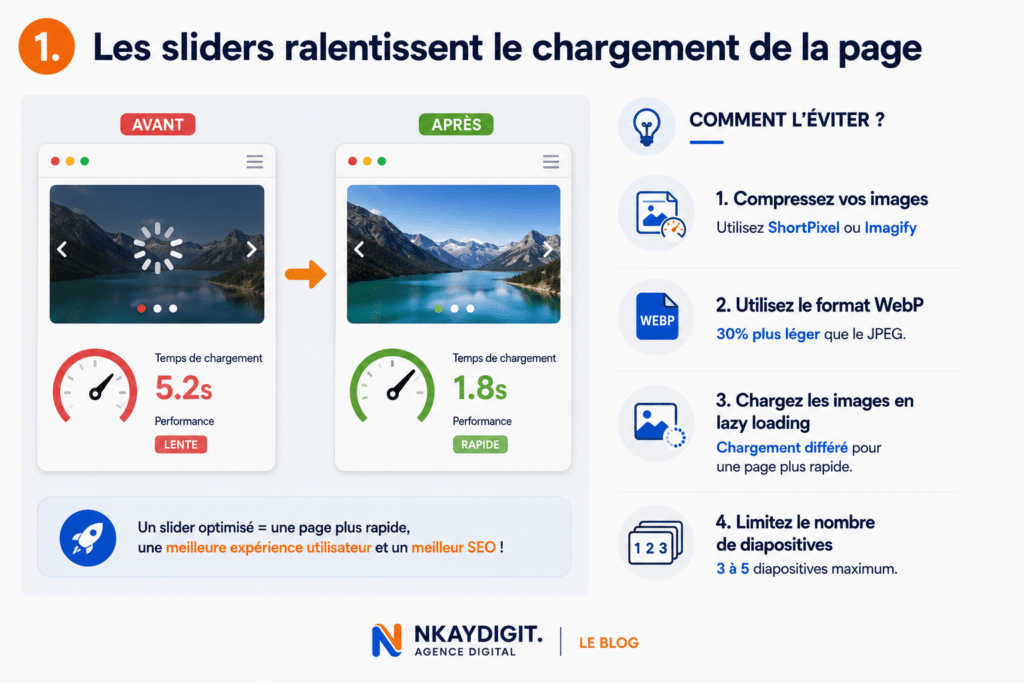
1. Les sliders ralentissent le chargement de la page
Le problème :
Un slider mal optimisé peut ajouter plusieurs secondes au temps de chargement de votre page. Pourquoi ?
Chaque diapositive charge des images, des scripts JavaScript et des styles CSS supplémentaires.
Si vos images ne sont pas compressées ou redimensionnées, elles peuvent peser plusieurs Mo.
Certains plugins de slider chargent toutes les diapositives en même temps, même celles qui ne sont pas visibles.
Comment l’éviter ?
Compressez vos images (avec ShortPixel ou Imagify).
Utilisez le format WebP (30% plus léger que le JPEG).
Chargez les images en lazy loading (chargement différé).
Limitez le nombre de diapositives (3-5 maximum).
Exemple terrain :
Un client nous a contactés car son site mettait 8 secondes à charger. Après analyse, nous avons découvert que son slider (avec 5 images non optimisées de 2 Mo chacune) était le principal responsable. Après optimisation, le temps de chargement est passé à 2,5 secondes.
2. Les sliders sont souvent ignorés par les visiteurs
Le problème :
Seulement 1% des visiteurs cliquent sur un slider (source : Nielsen Norman Group).
Les utilisateurs scrolent directement vers le contenu principal, surtout sur mobile.
Un slider trop animé ou trop rapide peut distraire au lieu d’attirer l’attention.
Comment l’éviter ?
Limitez le nombre de diapositives (3-5 max).
Désactivez le défilement automatique (ou réglez-le sur 5-7 secondes par diapositive).
Ajoutez des flèches de navigation pour permettre aux visiteurs de contrôler le défilement.
Placez le slider sous le contenu principal (et non au-dessus) si votre audience l’ignore.
Exemple terrain :
Un client avait un slider avec 10 diapositives qui défilait automatiquement toutes les 3 secondes. Résultat : Personne ne cliquait dessus, et les visiteurs quittaient la page sans voir le contenu principal. Après simplification (3 diapositives, défilement manuel), le taux de clics a augmenté de 200%.
3. Les sliders ne sont pas toujours adaptés au mobile
Le problème :
50% du trafic web vient des smartphones (source : Statista).
Un slider trop large ou trop haut peut casser le design mobile.
Les gestes tactiles (swipe) ne sont pas toujours intuitifs.
Comment l’éviter ?
Testez votre slider sur mobile (utilisez Google Mobile-Friendly Test).
Utilisez un design responsive (le slider s’adapte à la taille de l’écran).
Désactivez le slider sur mobile si nécessaire (remplacez-le par une bannière statique).
Optez pour un slider vertical si l’espace est limité.
Exemple terrain :
Un client avait un slider full-width (pleine largeur) qui dépassait de l’écran sur mobile. Résultat : les visiteurs ne voyaient pas le bouton d’achat caché sous le slider. Après ajustement (hauteur fixe, design responsive), le taux de conversion mobile a augmenté de 30%.
4. Les sliders peuvent nuire au SEO
Le problème :
Les moteurs de recherche (comme Google) ne voient pas toujours le contenu des sliders (surtout s’il est chargé via JavaScript).
Si votre slider contient du texte important (mots-clés, descriptions), il risque de ne pas être indexé.
Les sliders ralentissent le temps de chargement, un critère clé pour le SEO.
Comment l’éviter ?
Évitez de mettre du texte important dans le slider (privilégiez les images + liens).
Utilisez des balises alt pour les images du slider.
Ajoutez un titre et une description textuelle sous le slider pour le SEO.
Optimisez la vitesse (comme expliqué plus haut).
Les bonnes pratiques pour un slider performant
Voici les règles d’or pour créer un slider élégant, efficace et rapide :
1. Choisissez le bon plugin de slider
Tous les plugins de slider ne se valent pas. Voici les meilleurs pour allier design, performance et simplicité :
Plugin | Type | Avantages | Inconvénients | Prix | Note |
|---|---|---|---|---|---|
Gratuit/Premium | Léger, compatible avec tous les thèmes, 4 types de sliders. | Version gratuite limitée. | Gratuit (Premium à 39$/an) | ⭐⭐⭐⭐⭐ | |
Gratuit/Premium | Design moderne, animations fluides, optimisé pour le mobile. | Courbe d’apprentissage pour les débutants. | Gratuit (Premium à 49$/an) | ⭐⭐⭐⭐⭐ | |
Premium | Ultra-léger, optimisé pour la vitesse, intégration WooCommerce. | Payant. | À partir de 29$/an | ⭐⭐⭐⭐⭐ | |
Premium | Animations avancées, compatible avec tous les thèmes. | Peut être lourd si mal configuré. | À partir de 25$/an | ⭐⭐⭐⭐ | |
Premium | Effets visuels spectaculaires, très personnalisable. | Très lourd (à éviter si performance critique). | À partir de 89$/an | ⭐⭐⭐ | |
Premium | Intégré au page builder, sliders 100% personnalisables. | Nécessite Elementor Pro. | À partir de 59$/an | ⭐⭐⭐⭐⭐ |
Notre recommandation :
Pour un slider léger et simple → MetaSlider (gratuit) ou Smart Slider 3 (Premium).
Pour un slider ultra-optimisé → Soliloquy (le plus léger du marché).
Pour des animations avancées → LayerSlider ou Slider Revolution (mais attention à la performance).
Si vous utilisez déjà Elementor → Elementor Pro (intégré, pas besoin de plugin supplémentaire). Si vous cherchez une solution prête à l’emploi, voyez notre extension de carrousel de logos.
2. Optimisez les images de votre slider
Les images sont le principal facteur de lenteur dans un slider. Voici comment les optimiser :
✅ Redimensionnez vos images
Taille idéale : 1200-1920 px de large (selon la largeur de votre site).
Hauteur : 400-600 px (pour éviter un slider trop haut).
Utilisez des outils comme Canva ou Photoshop pour redimensionner.
✅ Compressez vos images
Utilisez le format WebP (30% plus léger que le JPEG).
Compressez avec :
ShortPixel (gratuit jusqu’à 100 images/mois).
Imagify (intégration facile avec WordPress).
TinyPNG (pour les PNG).
✅ Utilisez le lazy loading
Activez le lazy loading pour que les images du slider ne chargent que lorsqu’elles sont visibles.
Plugins recommandés :
WP Rocket (inclut le lazy loading).
a3 Lazy Load (gratuit).
✅ Limitez le nombre de diapositives
3 à 5 diapositives maximum (au-delà, les visiteurs ne les verront pas).
Évitez les sliders infinis (ils ralentissent le site et agacent les utilisateurs).
3. Personnalisez le design de votre slider
Un slider doit être esthétique, lisible et cohérent avec votre design global.
✅ Choisissez un style cohérent
Couleurs : Utilisez les couleurs de votre charte graphique.
Polices : 1-2 polices maximum (ex : une pour les titres, une pour le texte).
Effets : Évitez les animations trop flashy (préférez des transitions douces).
✅ Ajoutez du texte (mais pas trop !)
Un titre accrocheur (5-10 mots max).
Un sous-titre ou une description courte (1-2 phrases).
Un bouton d’appel à l’action (« Découvrir », « Acheter maintenant »).
Évitez les blocs de texte (les visiteurs ne les lisent pas).
✅ Placez le slider au bon endroit
En haut de la page d’accueil (si c’est votre contenu principal).
Sous le menu (pour éviter de pousser le contenu principal vers le bas).
Pas sur toutes les pages (un slider sur chaque page ralentit le site).
Exemple de structure idéale :
[Image de fond]
↓
[Titre accrocheur]
↓
[Sous-titre court]
↓
[Bouton CTA (ex: "Découvrir")]
4. Configurez les paramètres techniques
✅ Désactivez le défilement automatique
Ou réglez-le sur 5-7 secondes par diapositive (pour laisser le temps aux visiteurs de lire).
Ajoutez des flèches de navigation pour permettre un contrôle manuel.
✅ Activez le touch swipe sur mobile
Permet aux utilisateurs de faire défiler le slider avec le doigt (intuitif).
✅ Désactivez le slider sur mobile si nécessaire
Si votre slider ralentit trop le site mobile, remplacez-le par une bannière statique.
Utilisez des conditions d’affichage (ex : afficher le slider uniquement sur desktop).
✅ Utilisez un cache pour le slider
Activez le cache pour que le slider ne se recharge pas à chaque visite.
Plugins recommandés :

5. Testez et optimisez en continu
✅ Testez la vitesse de votre slider
Utilisez :
GTmetrix (pour mesurer le temps de chargement).
PageSpeed Insights (pour voir l’impact sur le SEO).
WebPageTest (pour tester depuis différents emplacements).
Objectif : Un slider qui charge en moins de 2 secondes.
✅ Testez l’expérience utilisateur
Vérifiez sur mobile (le slider est-il lisible et facile à utiliser ?).
Demandez des retours à vos visiteurs (via un sondage ou des tests utilisateurs).
Analysez les clics (avec Google Analytics ou Hotjar).
✅ Faites des tests A/B
Testez différentes versions de votre slider :
Avec/sans défilement automatique.
Avec des images différentes.
Avec des textes différents.
Utilisez :
Nelio A/B Testing (pour WordPress).
Google Optimize (gratuit).

Alternatives au slider : quand et pourquoi les utiliser ?
Les sliders ne sont pas toujours la meilleure solution. Voici des alternatives plus performantes dans certains cas :
Alternative | Quand l’utiliser ? | Avantages | Exemple |
|---|---|---|---|
Bannière statique | Pour mettre en avant une seule promotion ou message. | Plus rapide, plus simple, meilleur pour le mobile. | Une image avec un bouton CTA en haut de la page d’accueil. |
Grille de produits | Pour afficher plusieurs produits phares (boutique e-commerce). | Plus lisible, meilleur pour le SEO, plus facile à naviguer. | |
Section « À la une » | Pour mettre en avant des articles ou des pages spécifiques. | Plus flexible, meilleur pour le référencement. | Utilisez un plugin comme Elementor. |
Vidéo de fond | Pour créer un impact visuel fort (site de luxe, portfolio). | Plus engageant, moderne. | Intégrez une vidéo YouTube ou Vimeo en arrière-plan. |
Carrousel de logos | Pour afficher les logos de vos partenaires ou clients. | Léger, simple, efficace pour la preuve sociale. |
Conclusion : Un slider élégant et performant, c’est possible !
Créer un slider élégant sans ralentir votre site WordPress est tout à fait réalisable en suivant ces bonnes pratiques :
Choisissez un plugin léger (MetaSlider, Smart Slider 3, Soliloquy).
Optimisez vos images (compression, format WebP, lazy loading).
Limitez le nombre de diapositives (3-5 max).
Personnalisez le design (couleurs, polices, boutons CTA).
Configurez les paramètres techniques (désactivez le défilement automatique, activez le cache).
Testez et optimisez (vitesse, expérience utilisateur, tests A/B).
Chez NK Digital, nous avons aidé des dizaines de clients à améliorer leurs sliders sans sacrifier la performance. Et vous, quel type de slider allez-vous créer ?
Prochaine étape :
Choisissez un plugin (MetaSlider pour un slider simple, Soliloquy pour un slider ultra-rapide).
Optimisez vos images (compression, redimensionnement).
Testez la vitesse avec GTmetrix ou PageSpeed Insights.
Ajustez en fonction des retours (analytique, tests utilisateurs).
Si vous avez besoin d’aide pour créer ou optimiser votre slider, n’hésitez pas à consulter nos autres articles sur l’optimisation WordPress ou à nous contacter pour un audit personnalisé.

NK DIGITAL
Votre dernière sauvegarde date de quand ?
Un site qui tourne sans surveillance ne prévient pas avant de tomber. Remettre en ligne coûte toujours plus cher que maintenir.
- Sauvegardes vérifiées
- Mises à jour suivies
- Assistance joignable